Table des matières
Retour
charges abonnées
Comment abonner certaines charges ou produits ?
Sur Finthesis vous avez la possibilité d'abonner certaines charges ou produits sur les chiffres historiques afin d'obtenir une vision plus axée gestion.
Nous allons découvrir la procédure pour cela.
Nous allons découvrir la procédure pour cela.
Etape 1 : Rendez-vous au sein de la section spécifique
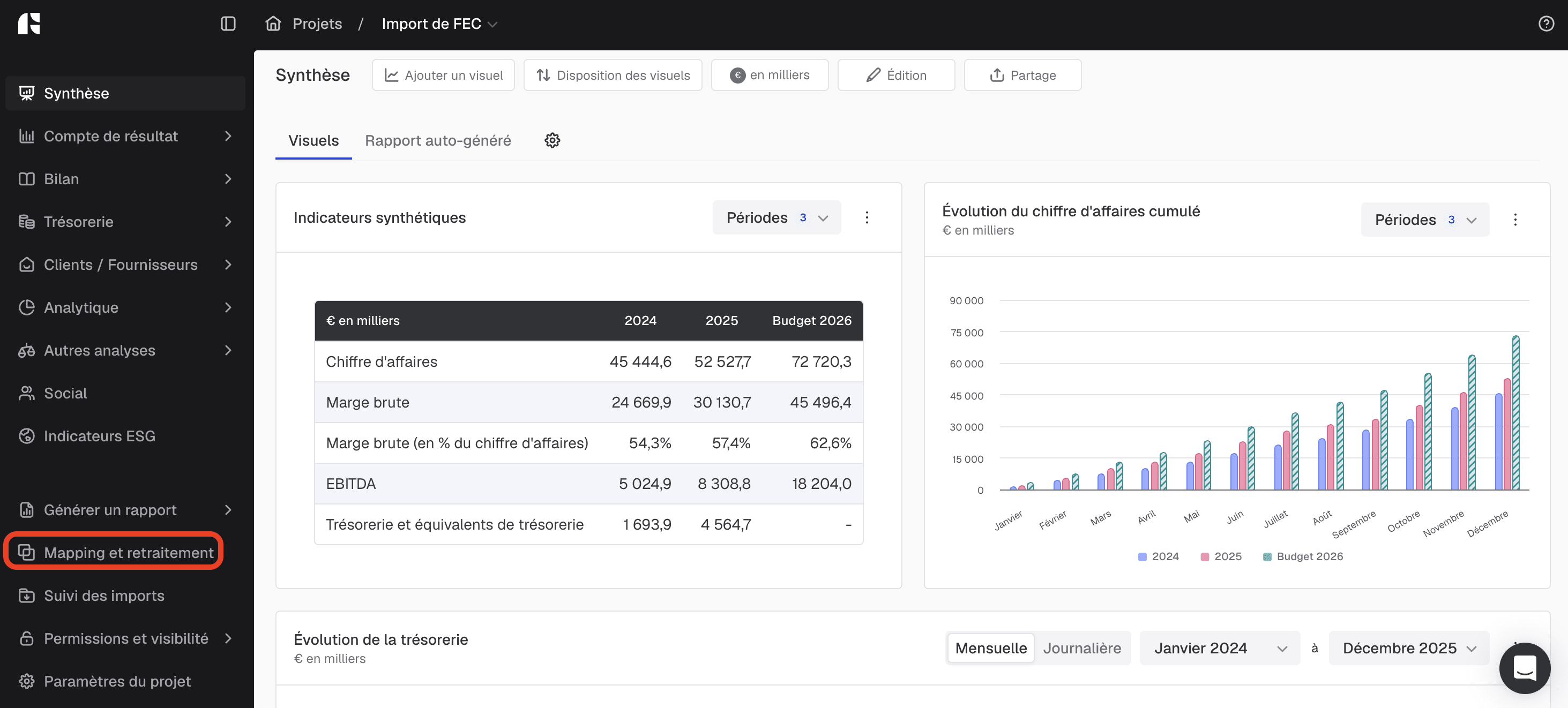
Pour pouvoir ajouter des charges lissées / abonnées, vous devez aller dans l'onglet "Mapping et retraitement" :
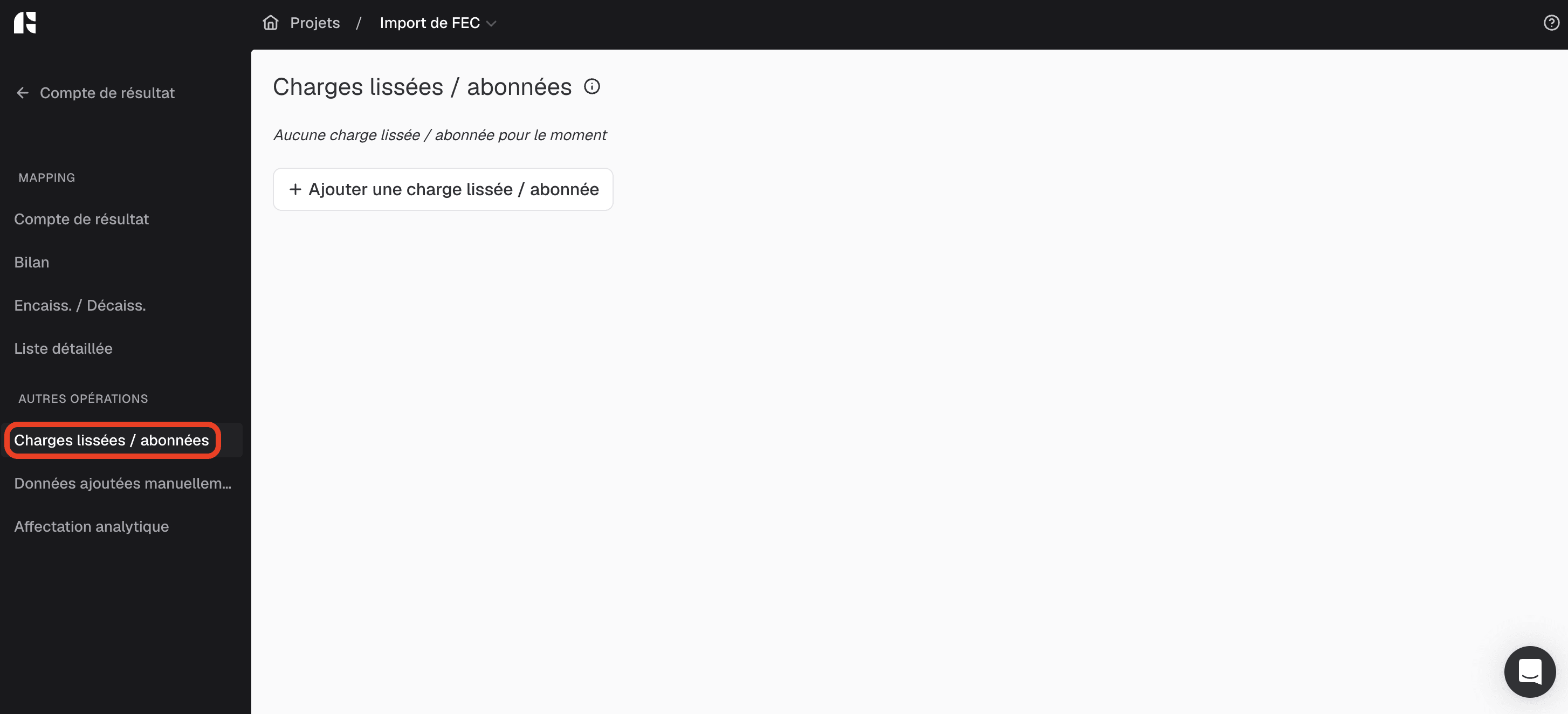
Ensuite, vous pouvez aller dans la section "Charges lissées / abonnées" :
Etape 2 : Paramétrez vos charges/produits
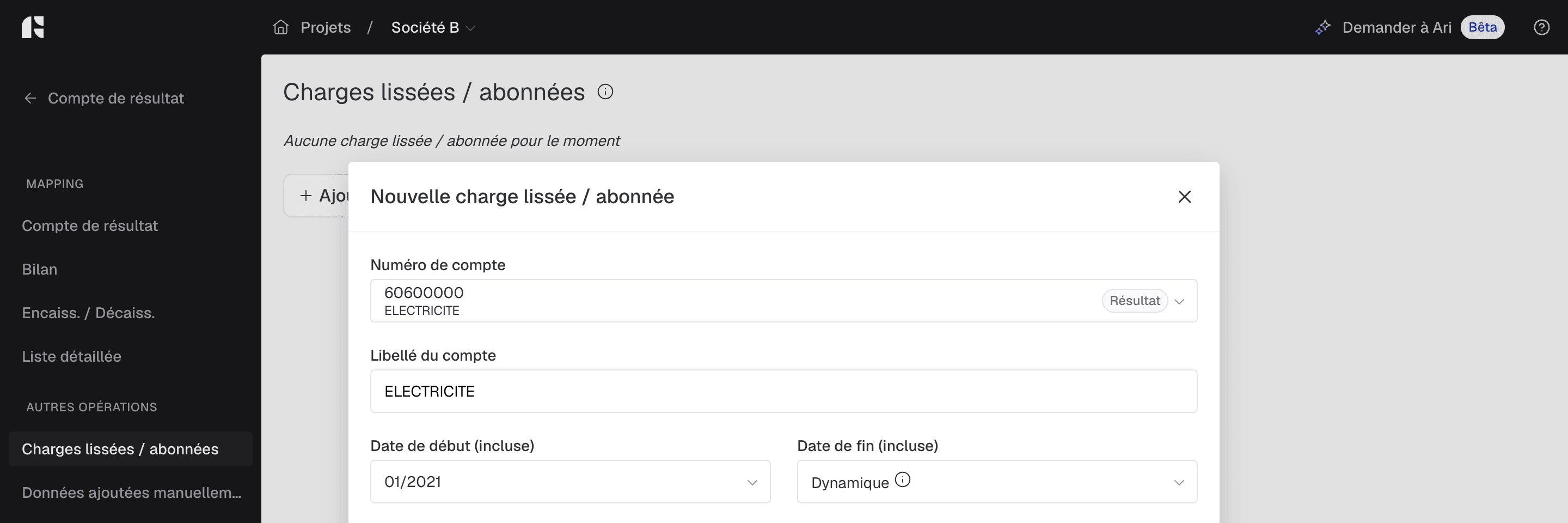
Choisissez le compte concerné et paramétrez selon vos besoins.
Si vous ne souhaitez pas que cela s'applique à vos données historiques, mais débute uniquement sur votre exercice actuel, par exemple 2025, alors choisissez une date de début en janvier 2025. Sinon, en date de début dynamique, il prendra automatiquement le premier mois réel de vos imports. Le fonctionnement est le même pour la date de fin.
Si vous ne souhaitez pas que cela s'applique à vos données historiques, mais débute uniquement sur votre exercice actuel, par exemple 2025, alors choisissez une date de début en janvier 2025. Sinon, en date de début dynamique, il prendra automatiquement le premier mois réel de vos imports. Le fonctionnement est le même pour la date de fin.
Les différents modes de calcul
NB : s'il s'agit d'une charge, pensez à renseigner le signe négatif (-) devant le montant
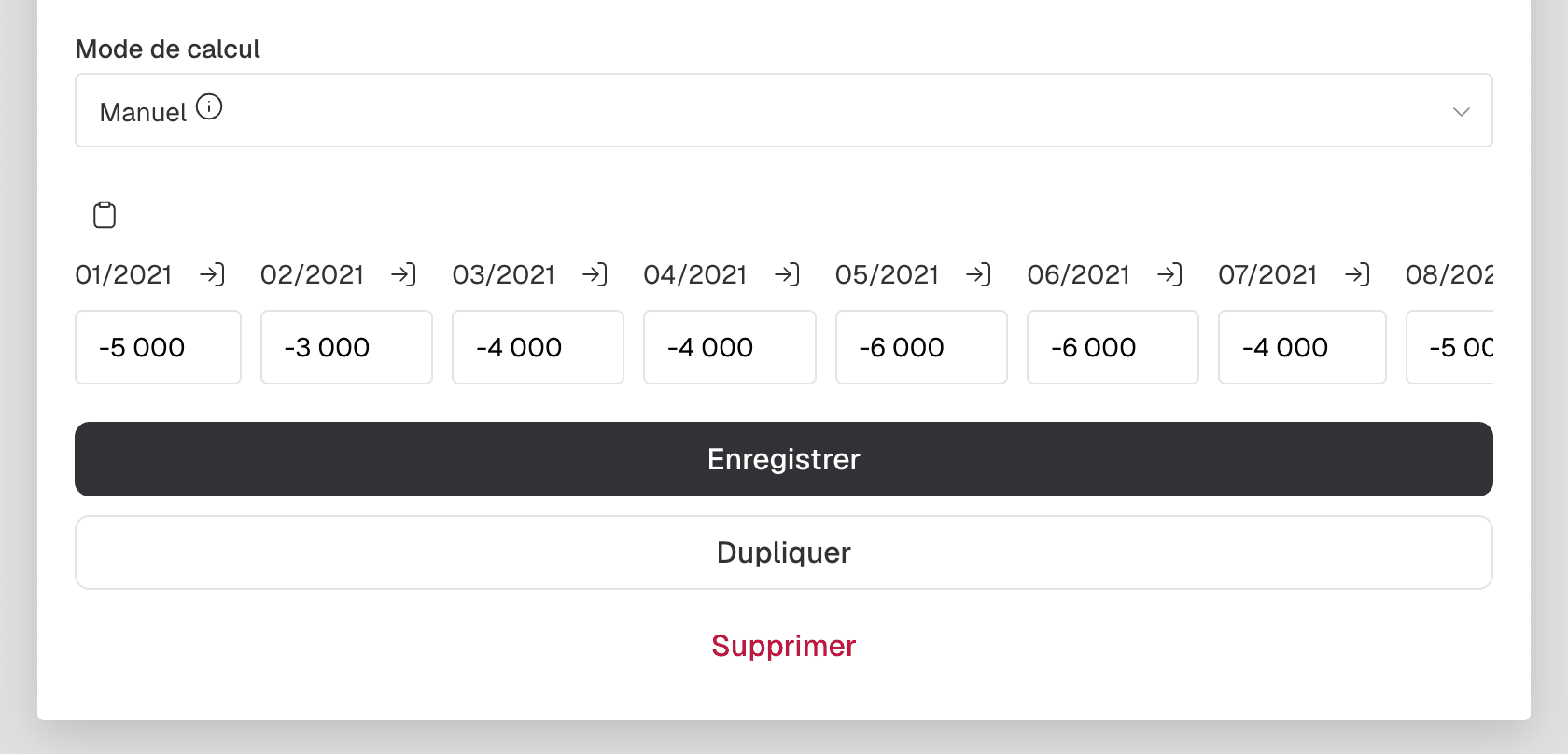
2.1 : Manuel
Ce mode de calcul vous permet d'entrer des données manuellement chaque mois, montants identiques ou non. Pour les mois nouvellement importés, la valeur sera de 0. Il faudra donc manuellement venir renseigner la donnée.
2.2 : Valeur constante mensuelle
Ce mode de calcul vous permet d'appliquer automatiquement un montant identique tous les mois ainsi que sur les futurs mois importés (= aucune manipulation manuelle pour les futurs mois importés).
Vous pouvez saisir au choix le montant mensuel ou le montant annuel : les deux champs sont liés. Saisir un montant annuel calcule le montant mensuel (montant annuel divisé par 12), et saisir un montant mensuel calcule le montant annuel (montant mensuel x 12).
Le montant annuel est une référence sur 12 mois : sur une période de 6 mois, la charge totalisera la moitié de ce montant.
Vous pouvez saisir au choix le montant mensuel ou le montant annuel : les deux champs sont liés. Saisir un montant annuel calcule le montant mensuel (montant annuel divisé par 12), et saisir un montant mensuel calcule le montant annuel (montant mensuel x 12).
Le montant annuel est une référence sur 12 mois : sur une période de 6 mois, la charge totalisera la moitié de ce montant.
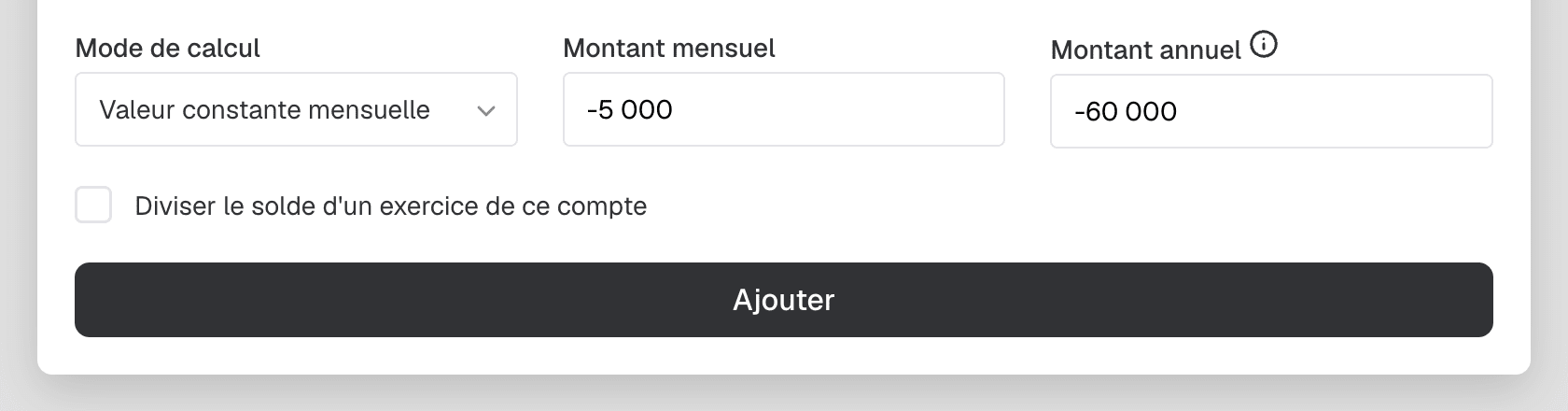
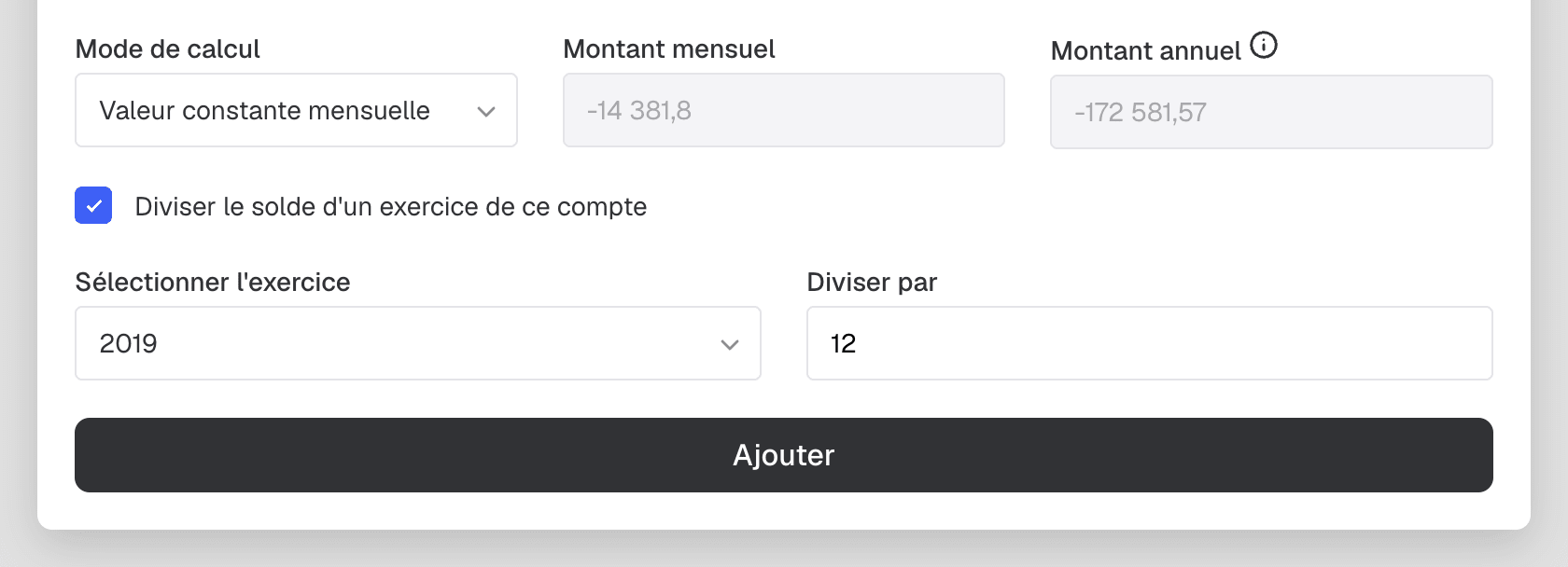
Il est également possible de diviser le solde d’un exercice de ce compte pour obtenir sa valeur mensuelle. Les montants mensuel et annuel sont alors calculés automatiquement et ne sont plus modifiables.
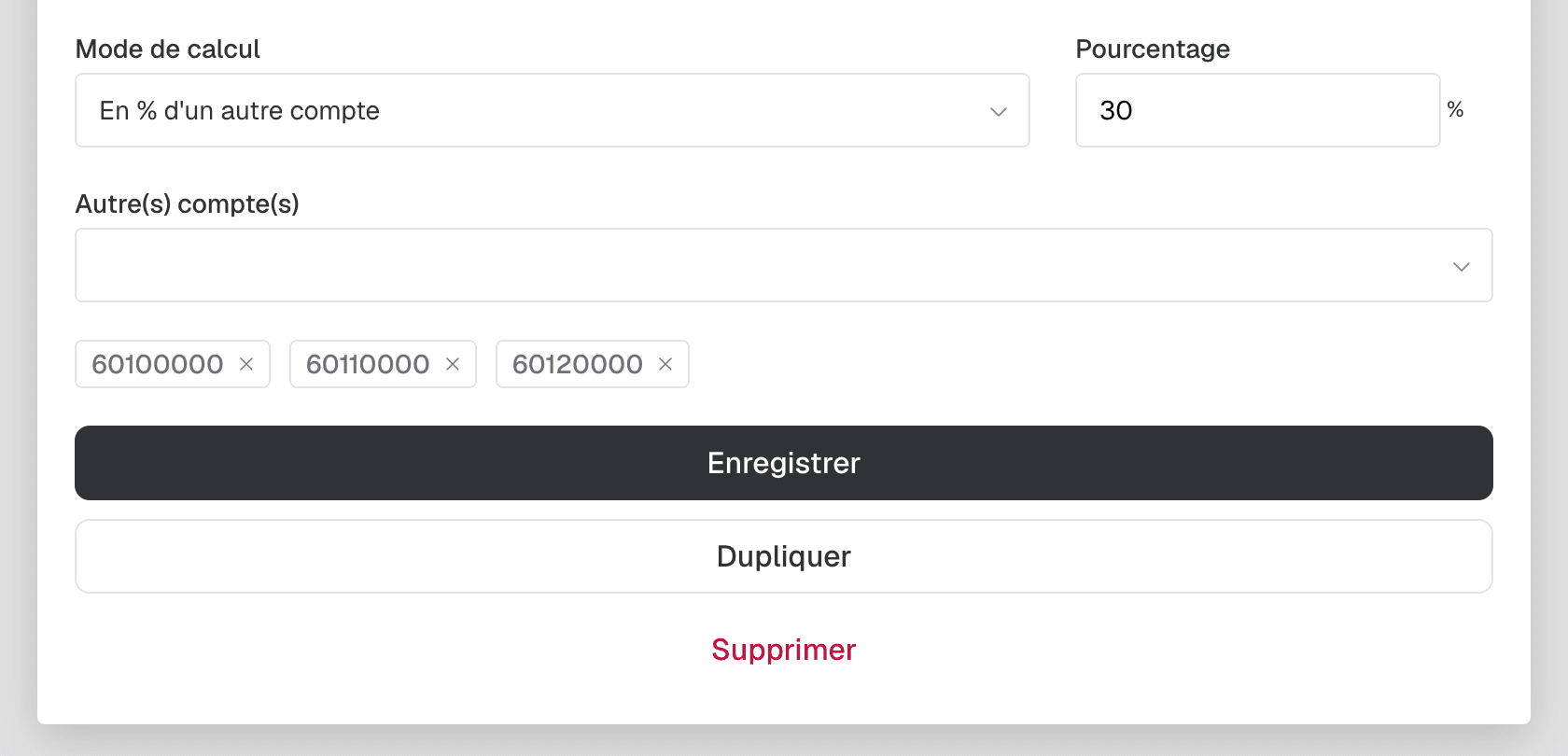
2.3 : En % d'un autre compte
Ce mode de calcul vous permet d'appliquer un montant en fonction d'un pourcentage appliqué sur un ou plusieurs comptes :
Etape 3 : Visualisez vos modifications
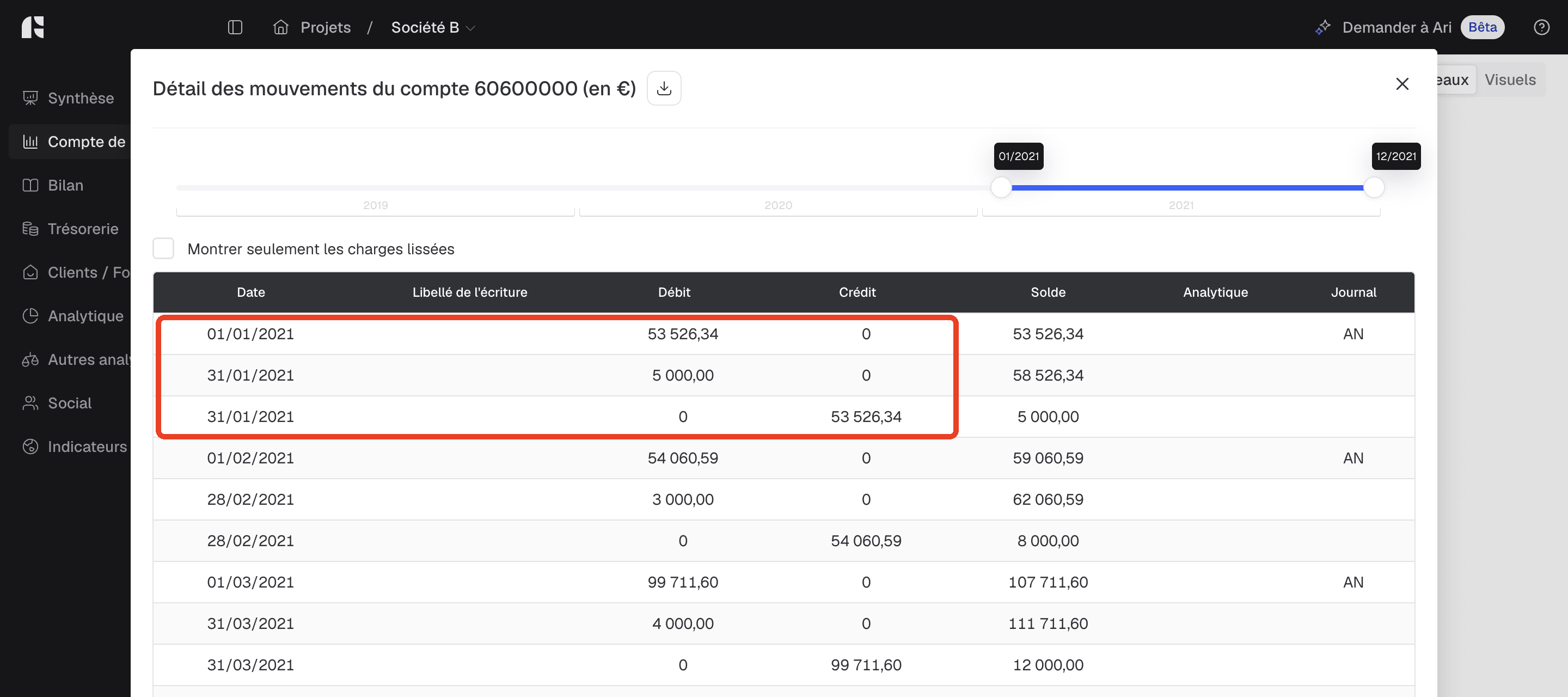
Le paramétrage des charges lissées/abonnées aura pour effet de neutraliser vos données comptables et d'appliquer le montant que vous avez renseigné, que vous pouvez voir via le cadre rouge :
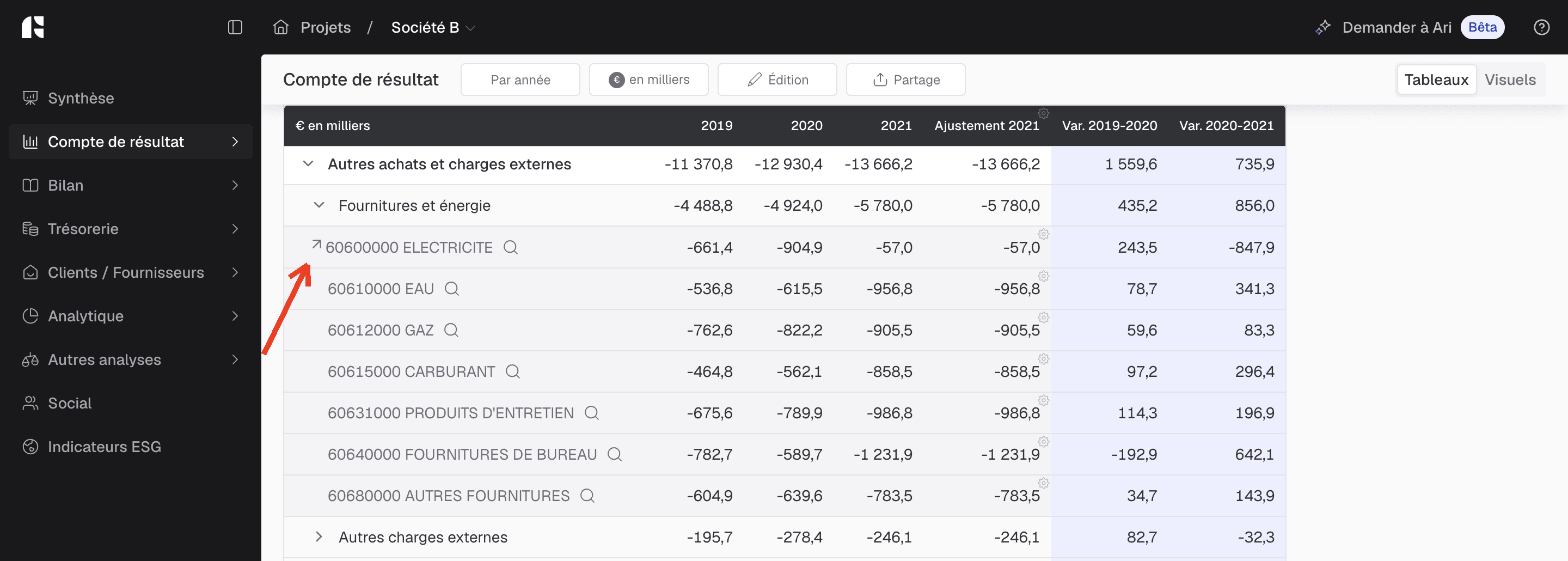
Au sein du compte de résultat, vous pouvez identifier les comptes qui ont été lissés / abonnés grâce à cette icône :

Prêt à exploiter vos données ?
Obtenez vos premières analyses en quelques secondes