Table des matières
Retour
Import de données
Ajouter des écritures ad hoc sur Finthesis
Découvrez comment vous pouvez ajouter des écritures manuellement dans Finthesis
Finthesis offre la possibilité d'ajouter des écritures, qu'elles soient saisies directement sur la plateforme ou importées depuis un fichier Excel.
NB : Vous pouvez ajouter des écritures aussi bien sur un projet de reporting que sur un projet de consolidé.
Nous allons voir la procédure à suivre pour cela.
Nous allons voir la procédure à suivre pour cela.
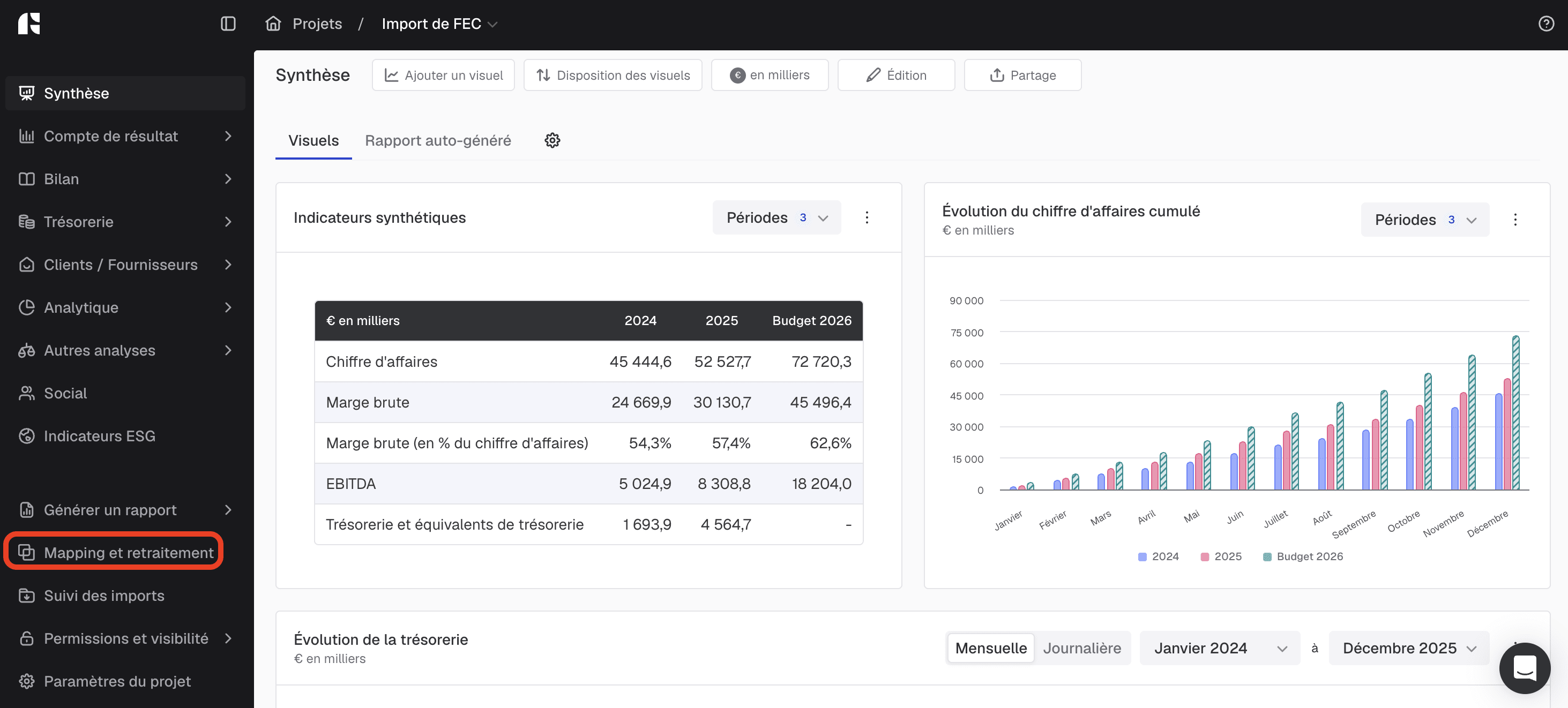
Etape 1 : Rendez-vous dans "Mapping et retraitement"
Pour pouvoir ajouter des écritures sur Finthesis, vous devez aller dans "Mapping et retraitement", dans le menu de gauche :
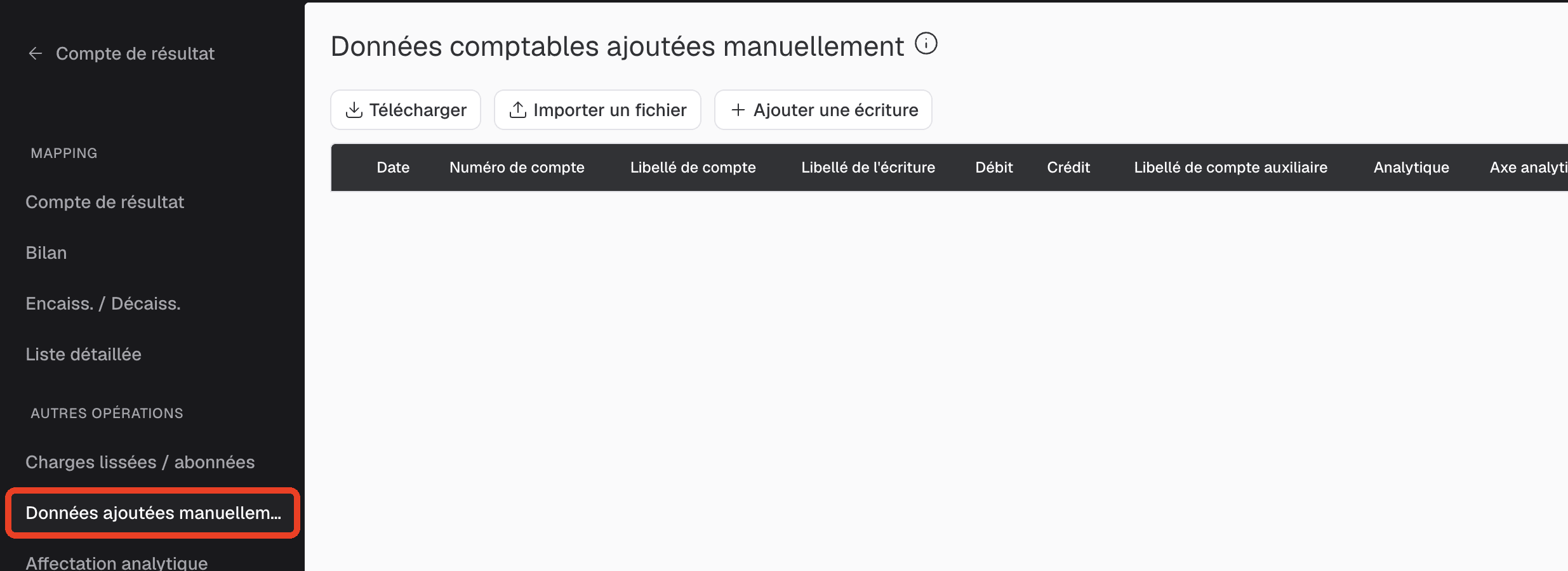
Puis allez dans la section "Données ajoutées manuellement" :
Etape 2 : Saisissez vos écritures directement sur Finthesis
Méthode 1 : Saisissez vos écritures manuellement
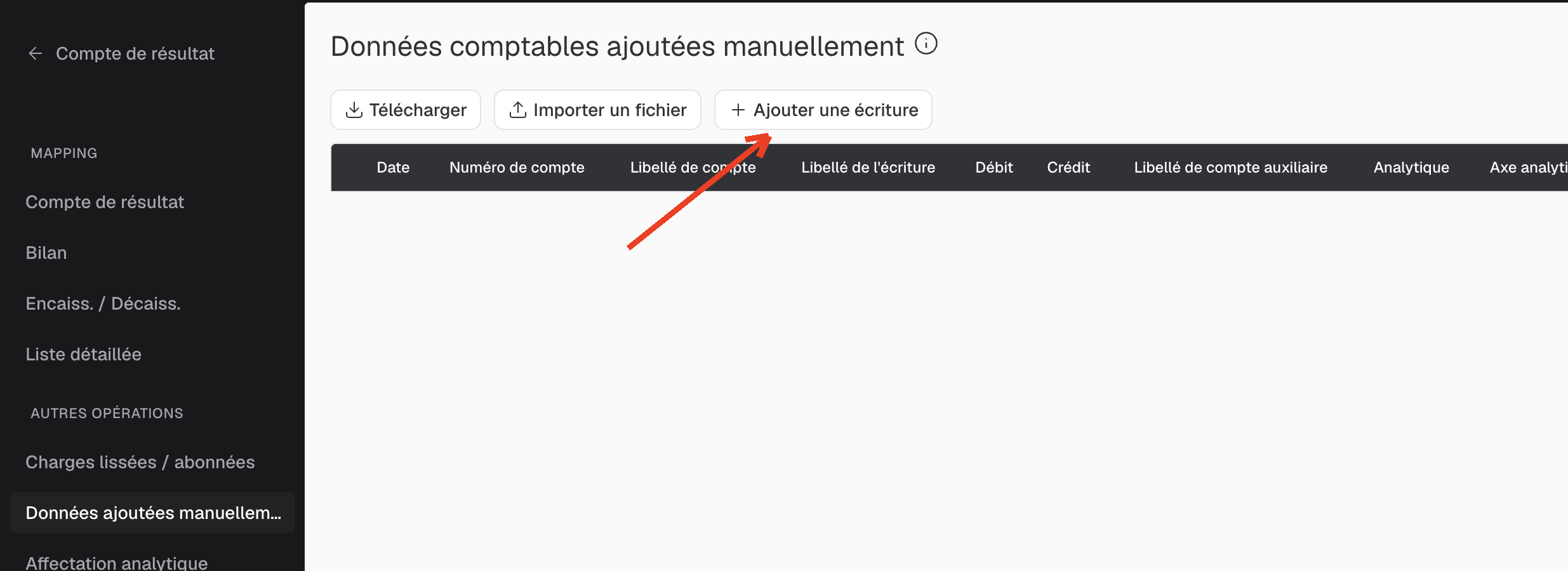
Pour saisir directement des écritures sur Finthesis, sélectionnez "Ajouter une écriture"
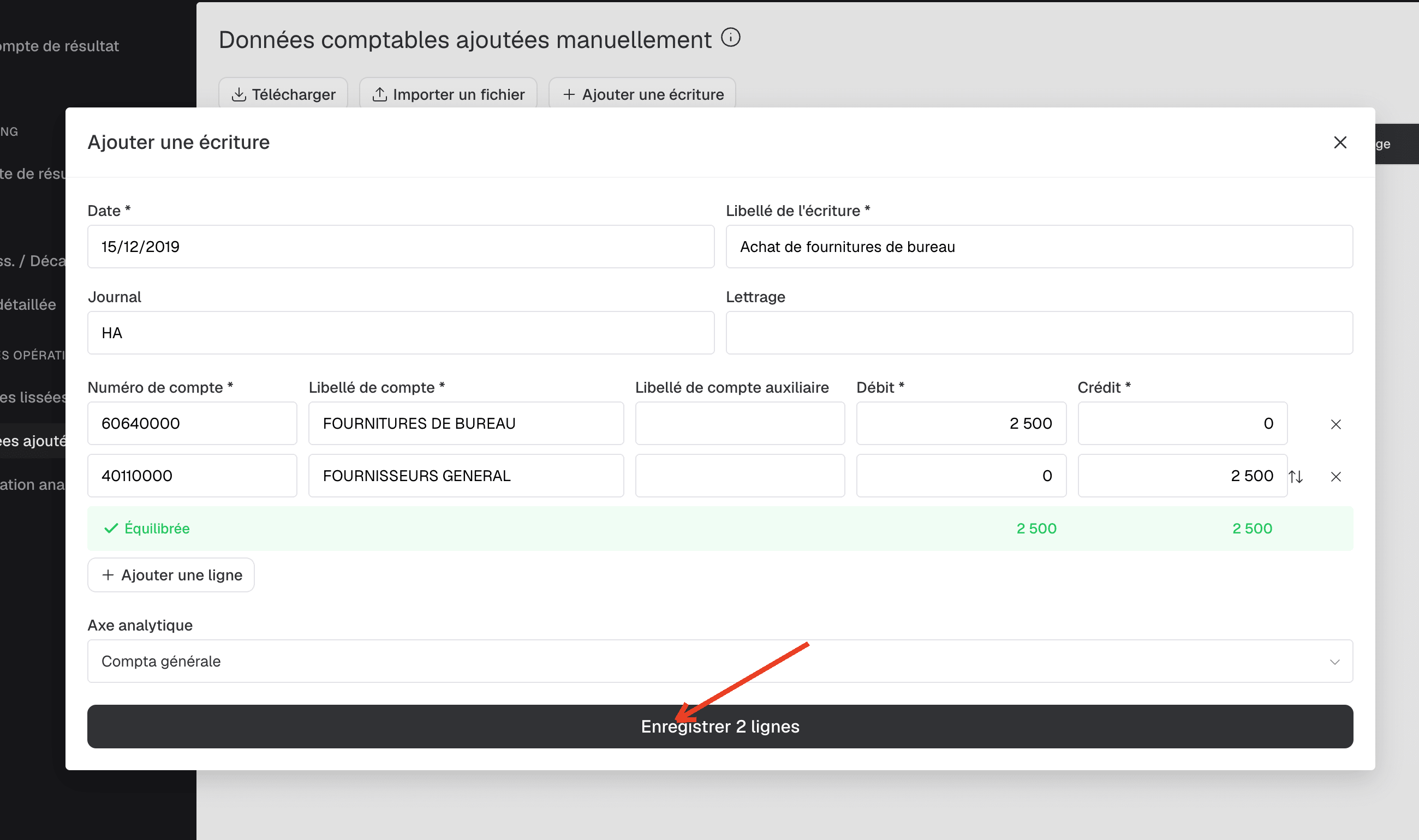
Vous devez ensuite remplir obligatoirement les champs suivants :
- Date : la date de l'écriture au format "JJ/MM/AAAA"
- Libellé de l'écriture : le libellé commun à toutes les lignes de l'écriture
- Numéro de compte : vous pouvez utiliser des comptes existants mais également en créer de nouveaux
- Libellé de compte : si le compte existe déjà, ce champ se remplira automatiquement
- Débit et Crédit : le montant porté sur chaque ligne
Une écriture peut comporter plusieurs lignes : utilisez "Ajouter une ligne" pour en ajouter une. Lorsque le total des débits est égal au total des crédits, l'écriture est signalée comme "Équilibrée".
Cliquez ensuite sur "Enregistrer" pour valider l'écriture.
Méthode 2 : Importez un fichier d'écriture
Vous pouvez également importer un fichier d'écritures sur Finthesis. Afin de pouvoir être importé, votre fichier doit respecter le format suivant :
- Ne pas contenir de totaux, ou sous-totaux
- Ne pas contenir de ligne vide entre les différentes lignes de données
- Respecter la règle : 1 colonne = 1 type de données (par exemple, seulement des dates dans la colonne date)
- Les dates doivent être au format AAAAMMJJ, JJ/MM/AAAA, JJMMAA ou JJ-MM-AAAA
Les données obligatoires sont : la date, le numéro de compte, le libellé de compte et le montant débit ou crédit.
(NB : Vous pouvez télécharger un "fichier type" en cliquant sur "télécharger".)
(NB : Vous pouvez télécharger un "fichier type" en cliquant sur "télécharger".)
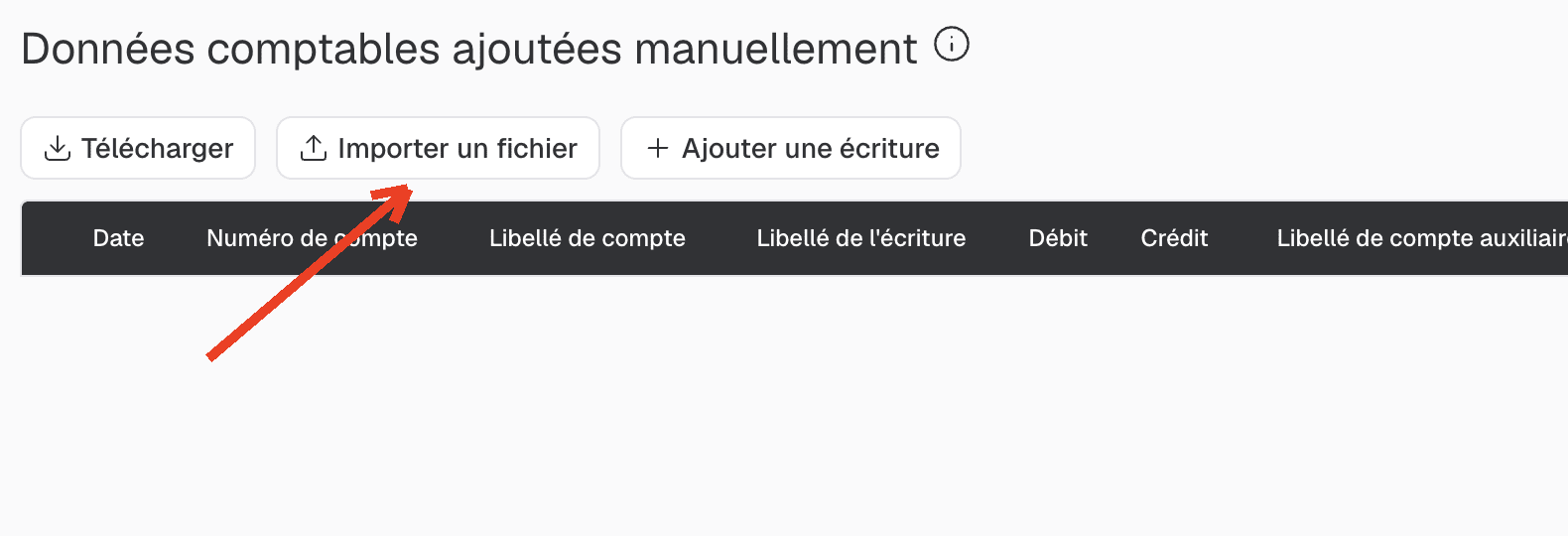
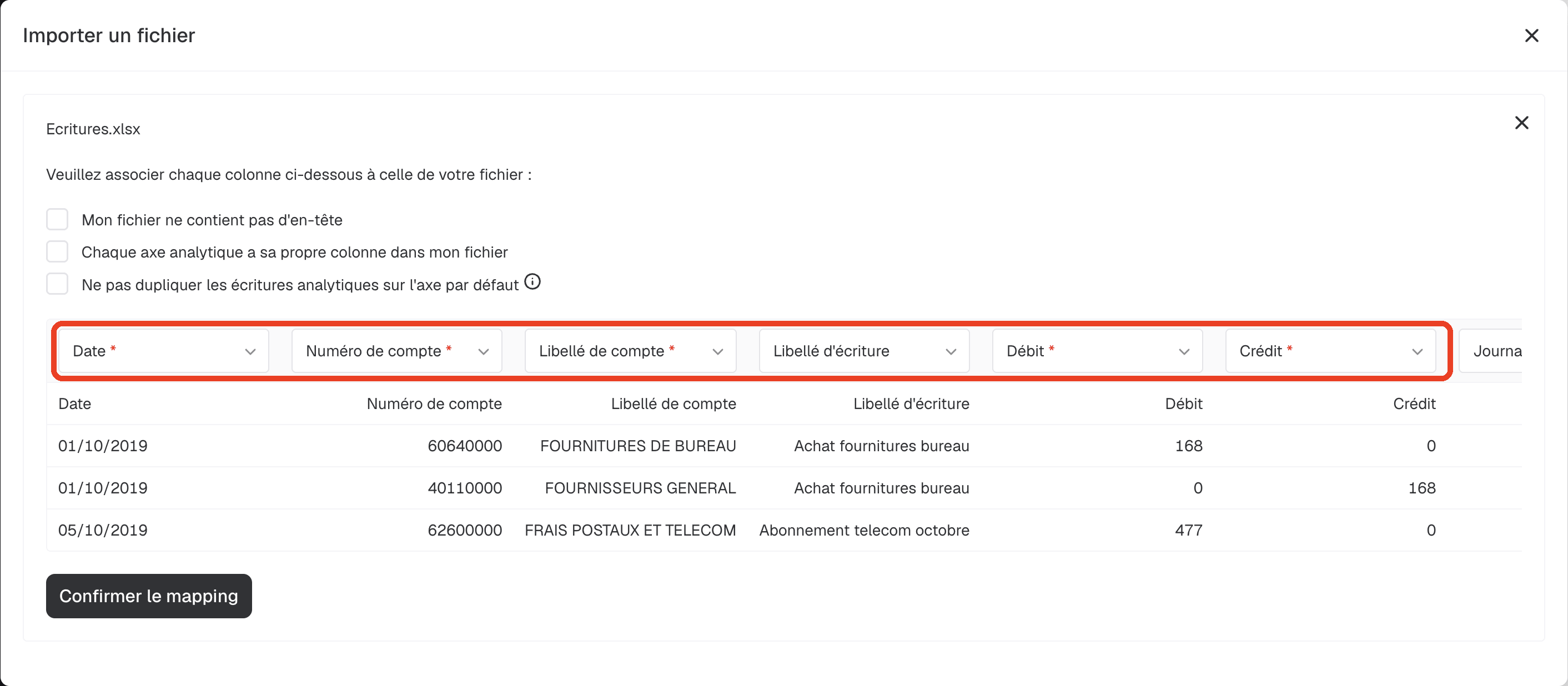
Une fois le fichier importé, vous devez faire le matching des colonnes (NB : les colonnes accompagnées d'une étoile rouge doivent obligatoirement être mappées) :
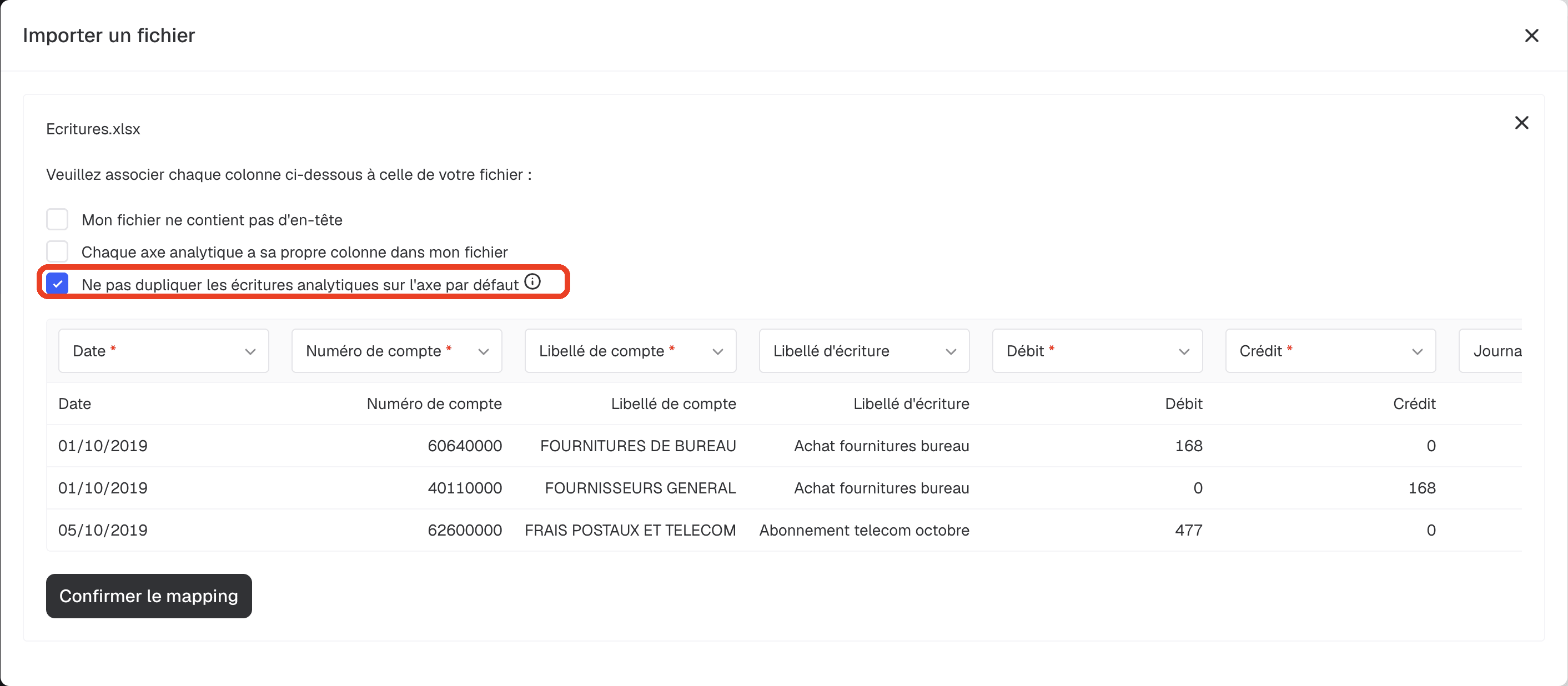
Sur ce même écran, lorsque la case "Chaque axe analytique a sa propre colonne dans mon fichier" est décochée, cocher l’option "Ne pas dupliquer les écritures analytiques sur l’axe par défaut" permet d'intégrer ces écritures uniquement au sein de l'onglet analytique. Cliquez ensuite sur "Confirmer le mapping".
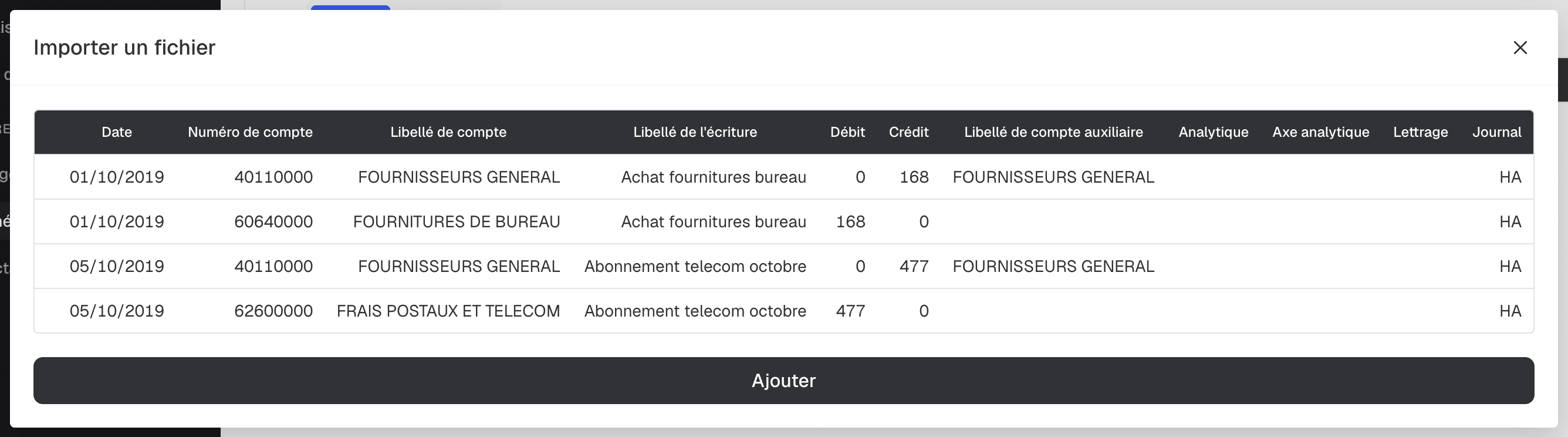
Puis une nouvelle fenêtre s'ouvre avec une prévisualisation des écritures :
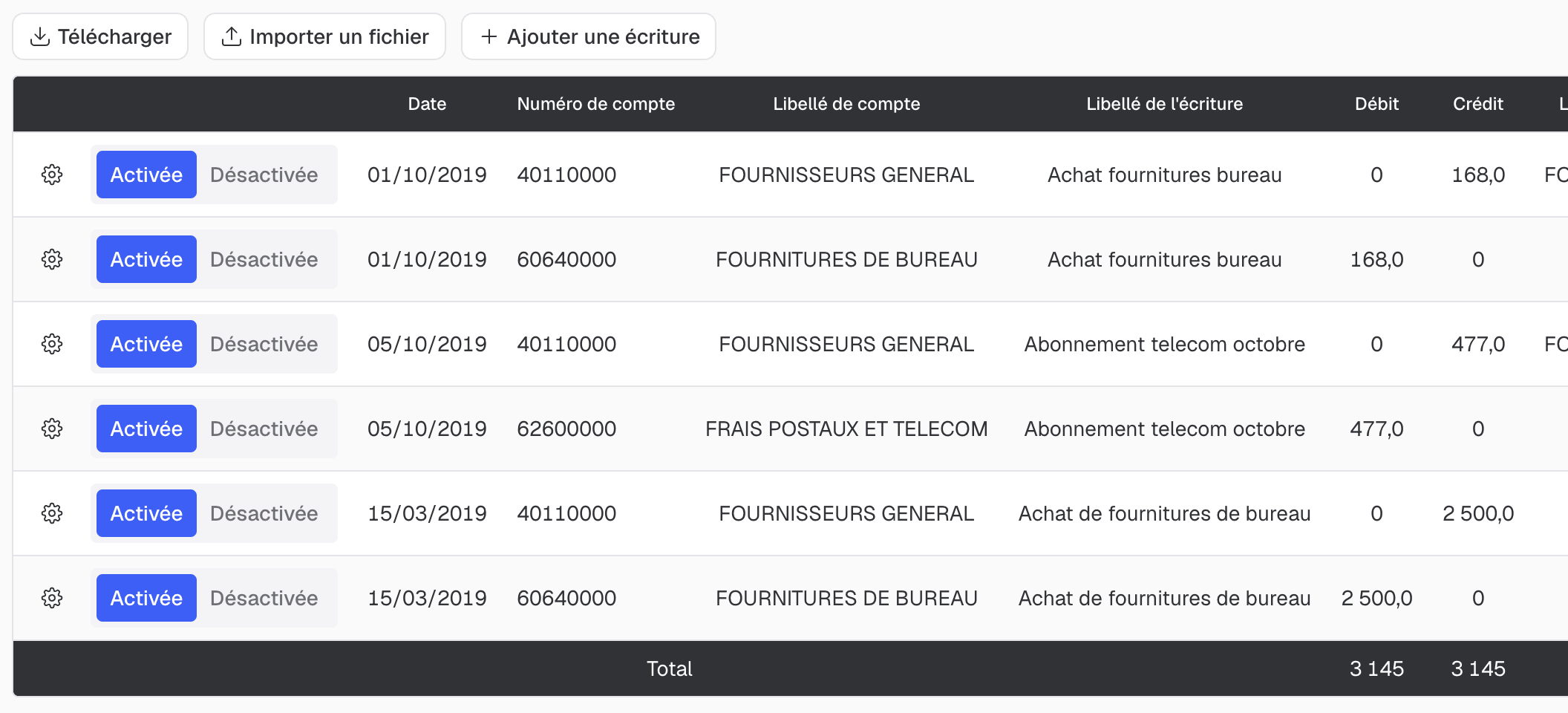
Une fois importées, vous pouvez visualiser vos écritures et les modifier si besoin :

Prêt à exploiter vos données ?
Obtenez vos premières analyses en quelques secondes