Table des matières
Retour
cockpit
Comment utiliser le cockpit Finthesis ?
Le Cockpit Finthesis est l'espace de pilotage d'un cabinet qui suit un portefeuille de clients. Il rassemble les chiffres clés de chaque dossier, repère automatiquement des signaux dans leurs comptes et en déduit les missions à proposer à chaque client : reporting, suivi de trésorerie, budget, business plan ou valorisation. Il s'organise en trois onglets : Portefeuille, Opportunités et Suivi. Depuis cette même page, les administrateurs règlent les signaux et l'accès au cockpit, et importent en masse les dossiers de leur outil comptable.
1. Le fonctionnement du cockpit
Le cockpit s'ouvre depuis le menu de gauche de la page d'accueil, avec l'interrupteur "Vue cockpit" de la rubrique Organisation. Il est visible à partir du rôle minimum choisi par les administrateurs dans "Modifier les paramètres", section Accès : Collaborateur - Lecture / Écriture, Collaborateur - Lecture / Écriture / Gestion ou Administrateur. Les boutons "Modifier les paramètres" et "Importer mes dossiers", en haut à droite, sont réservés aux administrateurs de l'organisation.
En haut de chaque onglet, une barre de recherche permet de retrouver un dossier précis, et des filtres permettent de n'afficher que certains signaux, missions ou dates de clôture.
2. Onglet Portefeuille
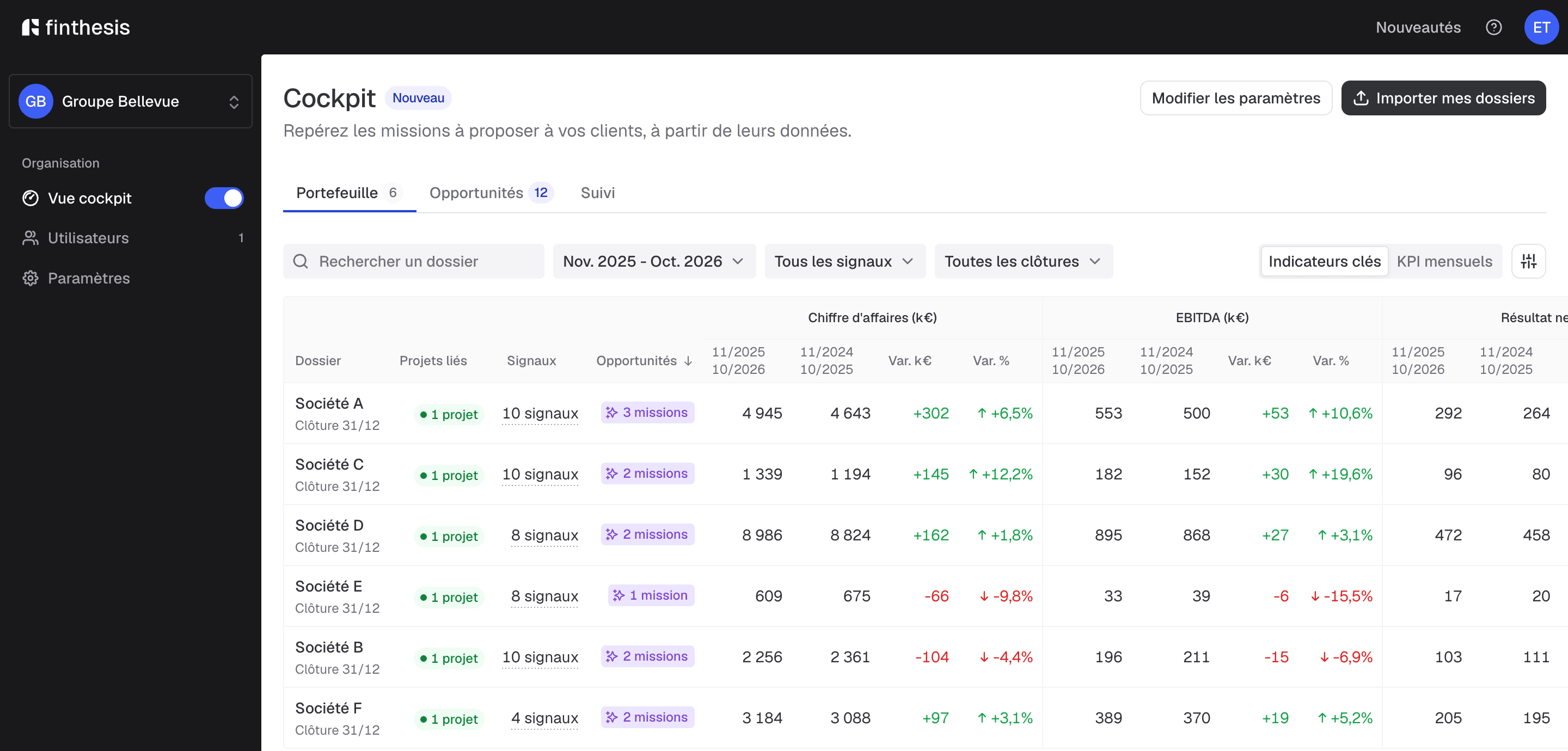
C'est la vue principale, qui liste tous les dossiers du portefeuille avec leurs indicateurs comparés sur deux périodes (la période choisie et la même période un an plus tôt, avec la variation en k€ et en pourcentage). La période se règle en haut du tableau : 3, 6 ou 12 mois glissants, un trimestre, le dernier exercice clos ou l'exercice en cours. La vue "Indicateurs clés" affiche le chiffre d'affaires, l'EBITDA, le résultat net et la trésorerie. Chaque ligne indique aussi la date de clôture du dossier, ses projets Finthesis liés, le nombre de signaux détectés sur les 12 derniers mois et le nombre d'opportunités de mission. L'icône de réglage à droite permet de choisir les colonnes affichées, dont la date du dernier import et la dernière connexion du client.
Un clic sur un dossier ouvre son détail : signaux détectés, opportunités de mission et projets liés. Le bouton "Créer un projet" en fait un projet Finthesis, qui compte alors dans votre abonnement.
3. Les signaux
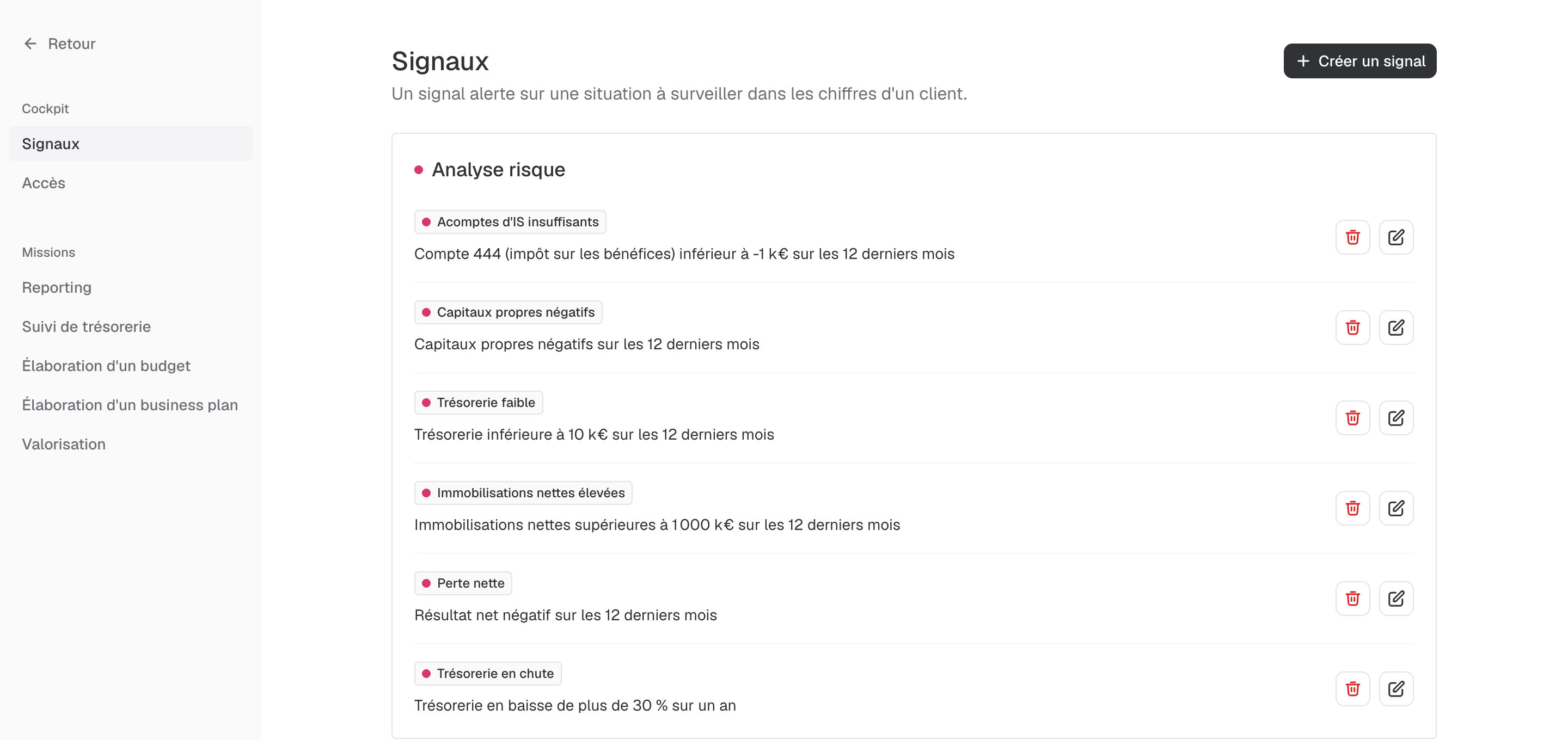
Les signaux sont les alertes calculées automatiquement sur chaque dossier. Ils se règlent dans "Modifier les paramètres", section Signaux, et sont regroupés en trois familles : "Analyse risque" (acomptes d'IS insuffisants, capitaux propres négatifs, trésorerie faible, perte nette, etc.), "Contrôle interne" (charges de personnel non comptabilisées, rémunération dirigeant non comptabilisée, comptes d'attente non soldés, etc.) et "Conseil" (chiffre d'affaires en hausse, trésorerie excédentaire à optimiser, passage en société à envisager, etc.). Chaque signal affiche sa règle en clair et peut être modifié avec l'icône crayon ou supprimé avec l'icône corbeille.
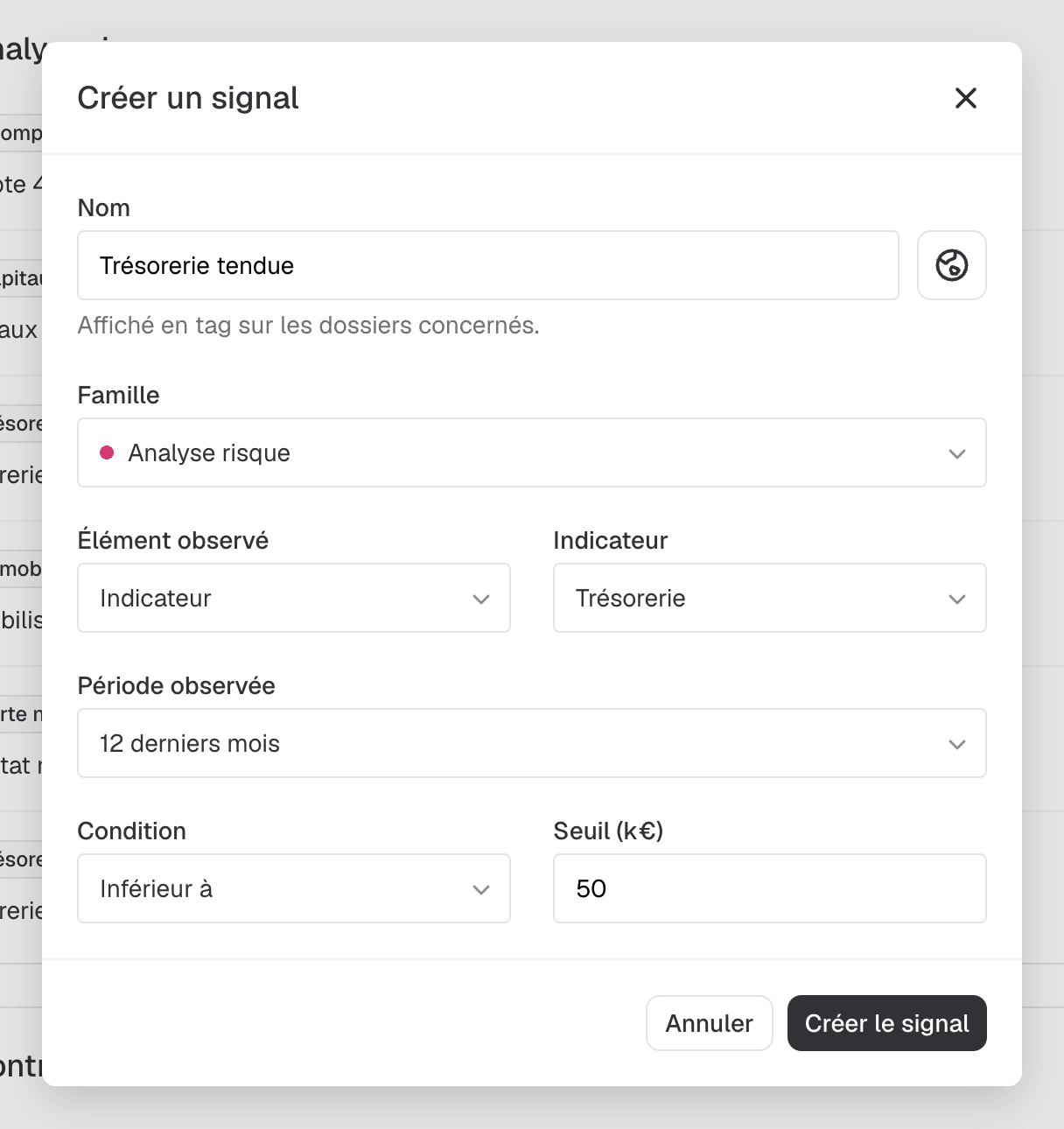
Le bouton "Créer un signal" en haut à droite permet d'ajouter une alerte personnalisée. Donnez-lui un nom, affiché en tag sur les dossiers concernés, puis choisissez sa famille et l'élément observé : un indicateur (trésorerie, chiffre d'affaires, EBITDA, etc.) ou une racine de comptes. Choisissez ensuite la période observée (12 derniers mois, dernier mois disponible ou dernier exercice clos), puis la condition et son seuil : supérieur, inférieur, égal ou différent d'un montant, en hausse ou en baisse, ou en hausse ou en baisse de plus d'un pourcentage.
Les signaux alimentent ensuite les opportunités de mission : dans "Modifier les paramètres", la section Missions permet de choisir, pour chaque type de mission, les signaux qui la font apparaître.
4. La vue KPI mensuels
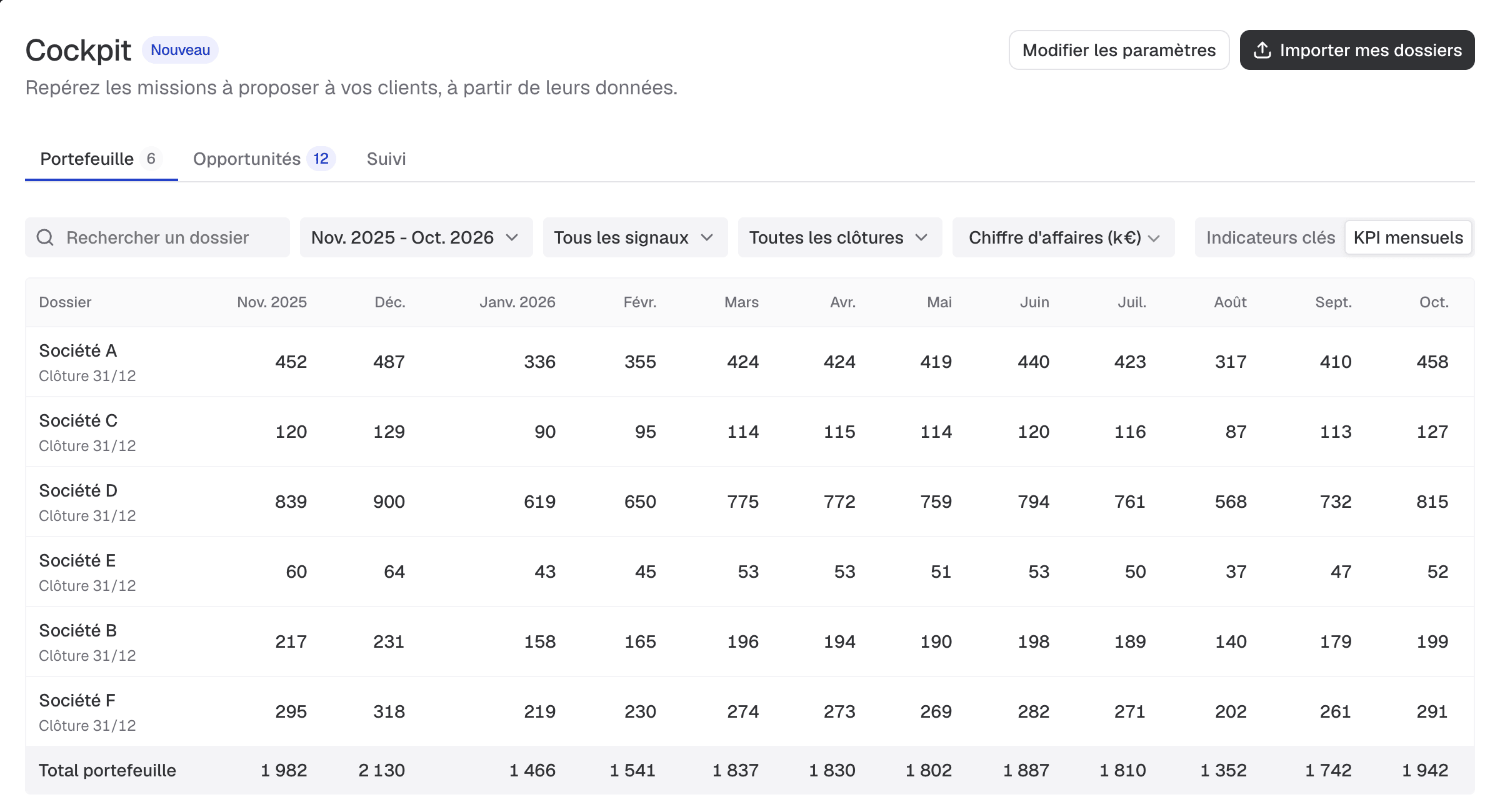
Dans l'onglet Portefeuille, le bouton "KPI mensuels" en haut à droite propose une vision mois par mois d'un indicateur choisi dans un menu déroulant (chiffre d'affaires, EBITDA, résultat net, trésorerie, dotations aux amortissements, immobilisations nettes, marge brute, capitaux propres, dettes financières nettes, charges de personnel et créances clients). Pour chaque dossier, on retrouve la valeur du mois sur toute la période sélectionnée, et la ligne "Total portefeuille" en fait la somme.
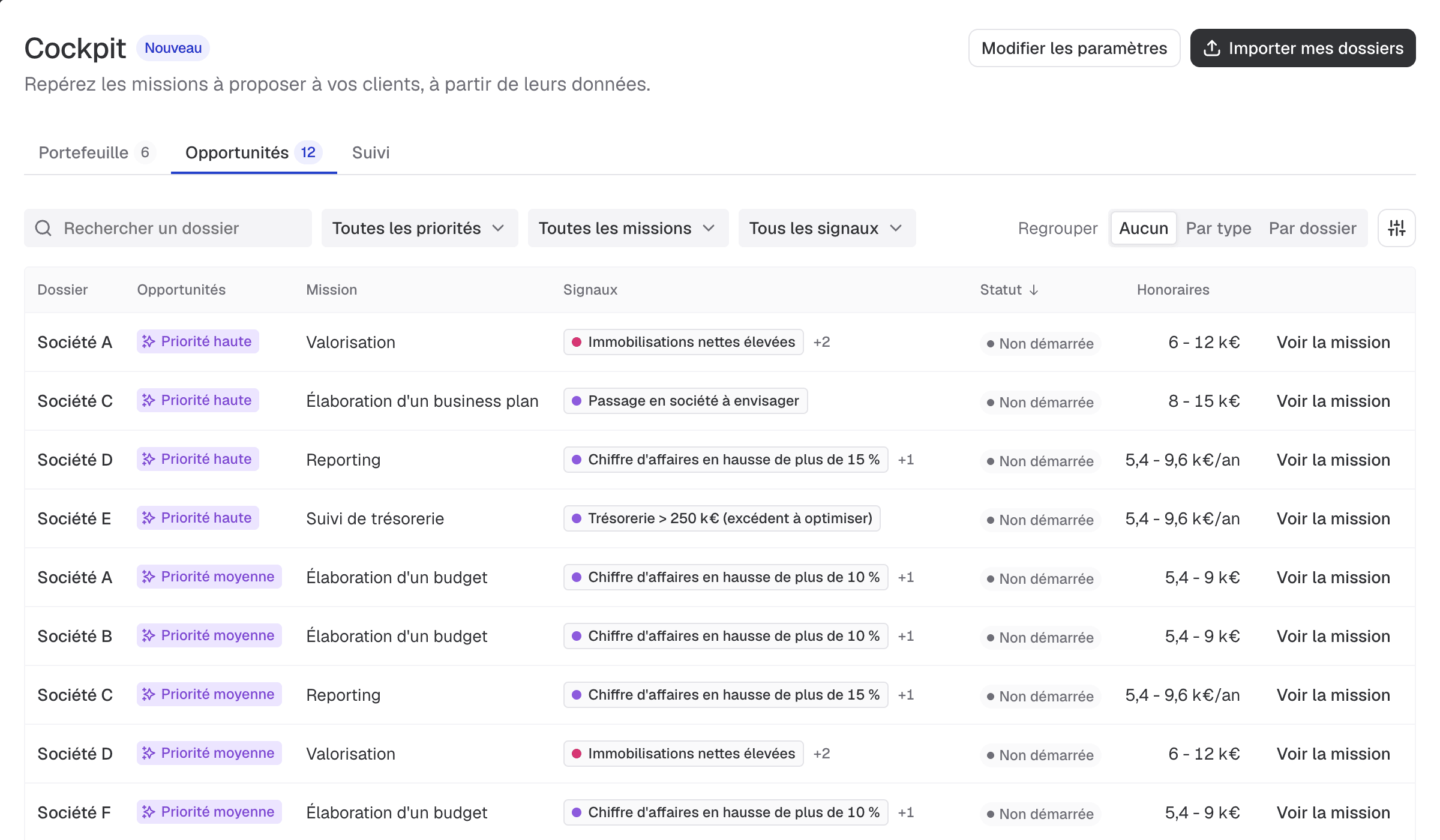
5. Onglet Opportunités
Cet onglet liste les missions que le cockpit propose pour chaque dossier, à partir des signaux détectés dans ses comptes : reporting, suivi de trésorerie, élaboration d'un budget, élaboration d'un business plan ou valorisation. Chaque ligne indique le dossier, la priorité de l'opportunité (haute, moyenne ou basse : plus un dossier présente de signaux pour une mission, plus elle est prioritaire), la mission, les signaux qui la justifient, son statut et une fourchette d'honoraires indicatifs. Les filtres permettent de n'afficher que certaines priorités, missions ou signaux, et le bouton "Regrouper" de les classer par type de mission ou par dossier.
Le bouton "Voir la mission" ouvre sa fiche : pourquoi la proposer, ce que le client reçoit, le déroulé en étapes, un modèle de mail de proposition et un modèle de lettre de mission. Cliquez sur "Lancer la mission" pour renseigner le décideur client, l'équipe du cabinet et les honoraires, ou sur "Écarter" si elle ne convient pas, en indiquant pourquoi et quand la reproposer.
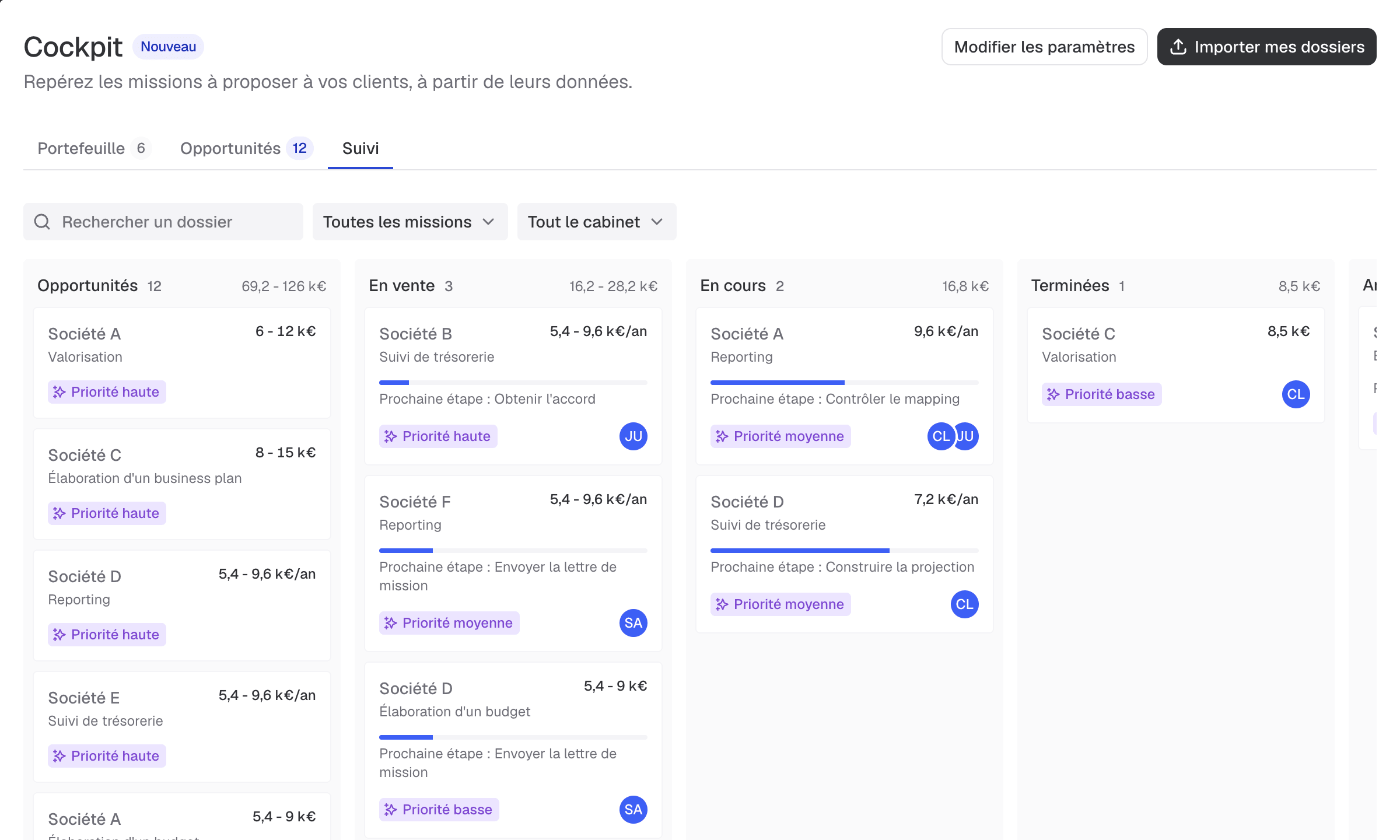
6. Onglet Suivi
Cet onglet présente les missions en colonnes, de l'opportunité jusqu'à la fin de la mission : "Opportunités", "En vente", "En cours", "Terminées", puis "Annulées ou écartées". Chaque colonne affiche le nombre de missions et le cumul de leurs honoraires (convenus pour les missions signées, fourchette indicative pour les autres). Chaque carte rappelle le dossier, la mission, ses honoraires, sa priorité et l'équipe du cabinet, avec pour les missions en vente ou en cours une barre d'avancement et la prochaine étape à réaliser. Les filtres permettent de n'afficher que certains types de missions, ou celles assignées à un collaborateur, et le bouton "Ajouter une mission" d'en ajouter une qui n'a pas été proposée automatiquement.
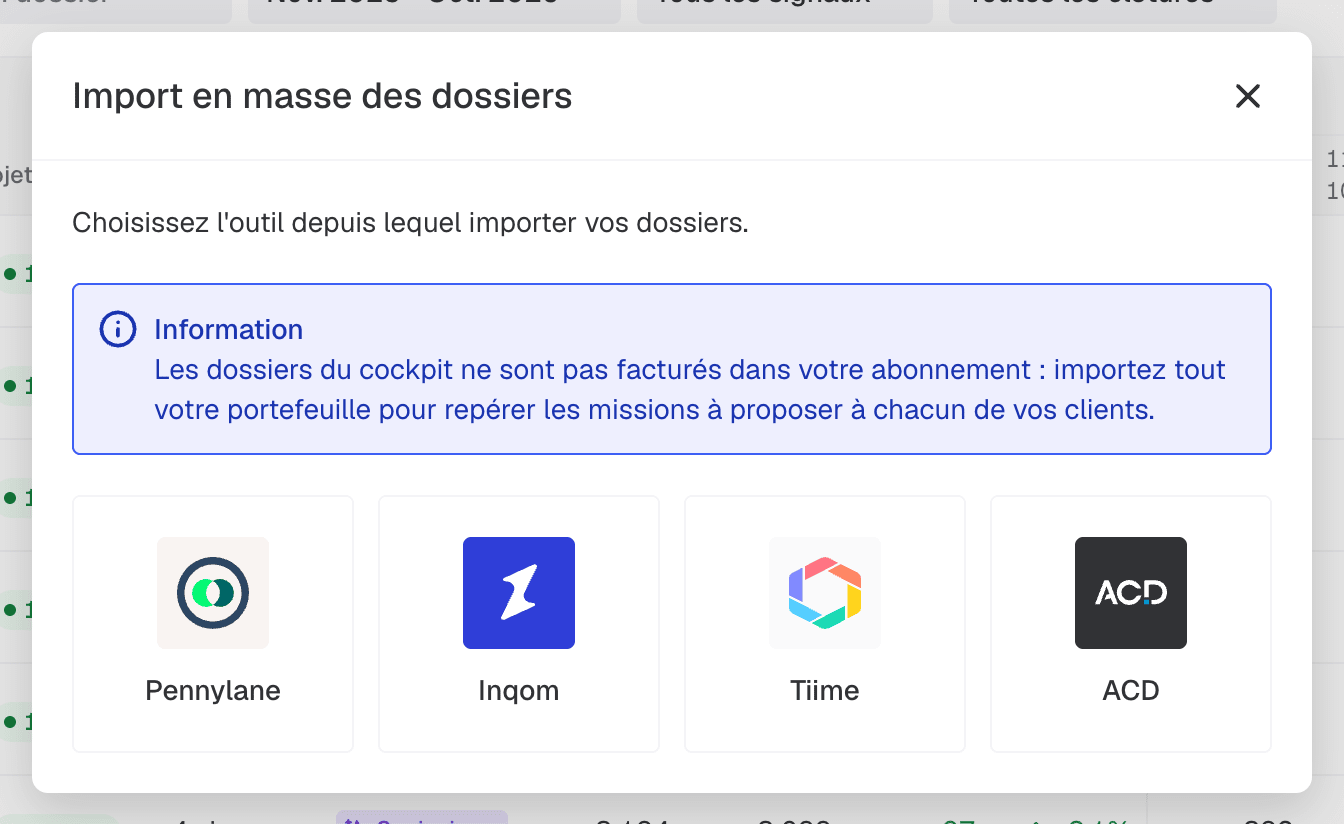
7. Importer des dossiers en masse
Réservé aux administrateurs de l'organisation, le bouton "Importer mes dossiers" en haut à droite du cockpit permet d'ajouter d'un coup les dossiers de votre outil comptable : chaque dossier importé rejoint le portefeuille du cockpit. Ces dossiers ne sont pas facturés dans votre abonnement : vous pouvez importer tout votre portefeuille pour repérer les missions à proposer à chacun de vos clients. Commencez par choisir l'outil depuis lequel importer vos dossiers : Pennylane, Inqom, Tiime ou ACD.
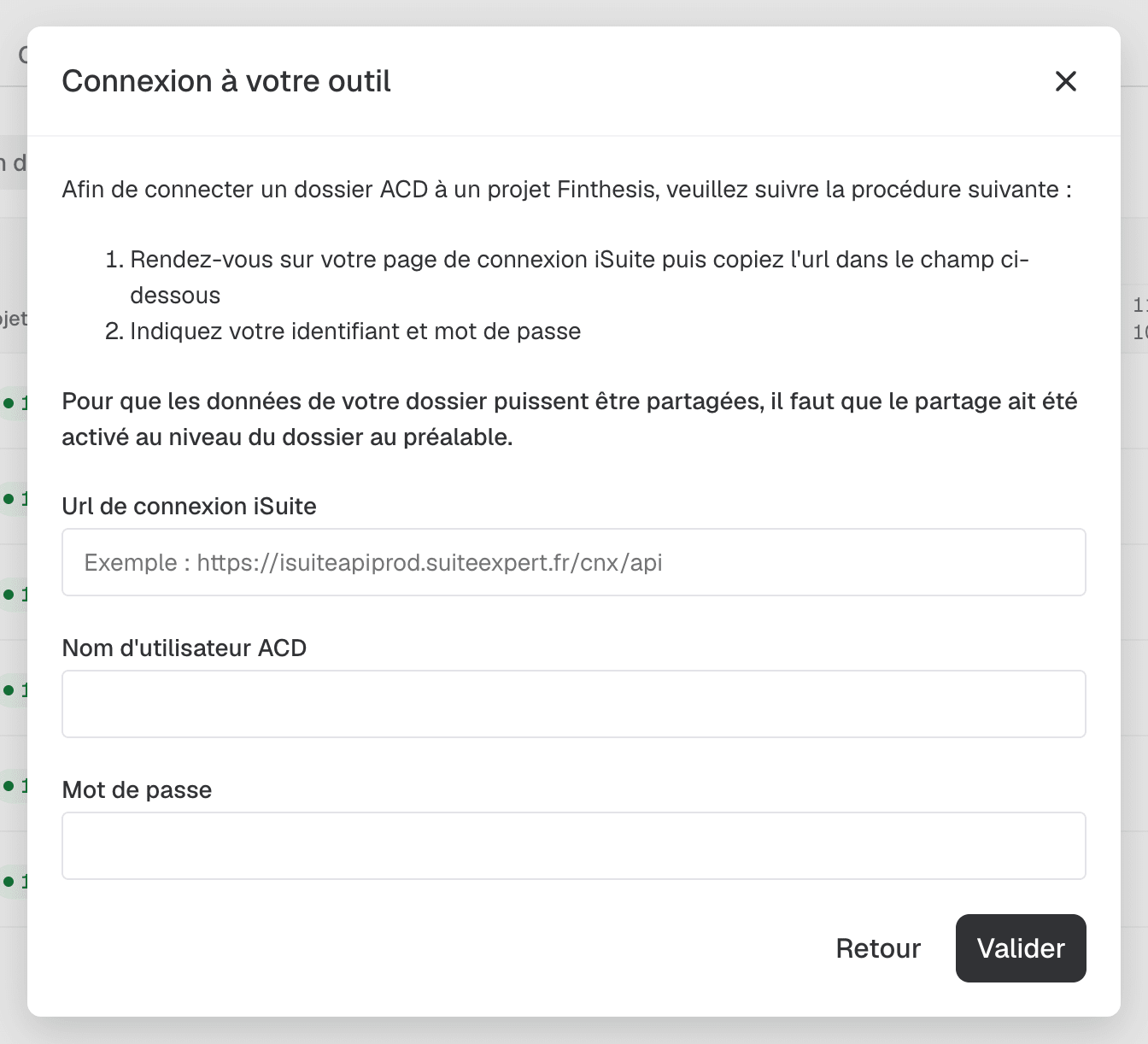
Sélectionnez ensuite une connexion existante à cet outil, ou cliquez sur "Connecter un compte" pour en ajouter une. Pour Pennylane, Inqom et Tiime, vous êtes redirigé vers l'outil pour autoriser l'accès. Pour ACD, renseignez l'url de connexion iSuite (l'adresse de votre page de connexion iSuite), votre nom d'utilisateur ACD et votre mot de passe, puis cliquez sur "Valider". Le partage des données doit avoir été activé au préalable sur chaque dossier ACD.
La liste des dossiers disponibles s'affiche alors : cochez ceux à importer, en vous aidant de la recherche ou du bouton "Tout sélectionner". Les dossiers déjà importés portent la mention "Déjà importé". Les dossiers importés sont ensuite mis à jour automatiquement une fois par mois.
Cliquez enfin sur "Importer" et gardez la fenêtre ouverte le temps de l'envoi des dossiers, puis suivez l'avancement de chaque dossier dans la fenêtre "Suivi de l'import" : récupération des données, création du dossier, puis dossier créé (ou échec, avec un bouton "Réessayer"). Vous pouvez alors fermer cette fenêtre, les imports continuent en arrière-plan. Le bouton "Importer mes dossiers" permet ensuite de retrouver vos imports passés ou d'en lancer un nouveau avec "Nouvel import".

Prêt à exploiter vos données ?
Obtenez vos premières analyses en quelques secondes