Table des matières
Retour
budget
Comment construire un comparatif entre le budget et le réalisé ?
Le comparatif entre le budget et le réalisé est un classique des reportings financiers.
Comment réaliser ce comparatif simplement sur Finthesis ?
On vous explique tout cela ci-dessous.
Comment réaliser ce comparatif simplement sur Finthesis ?
On vous explique tout cela ci-dessous.
Étape 1 : Construisez votre budget
Finthesis vous donne la possibilité de construire et de suivre vos budgets directement sur la plateforme. Pour ce faire vous pouvez suivre ce tutoriel.
2ème méthode : détaillez votre budget au niveau des sous-catégories
Nous avons vu la méthode de construction des budgets à partir des catégories, mais il est tout à fait possible de détailler votre budget au niveau des sous-catégories, directement depuis la fenêtre de saisie.
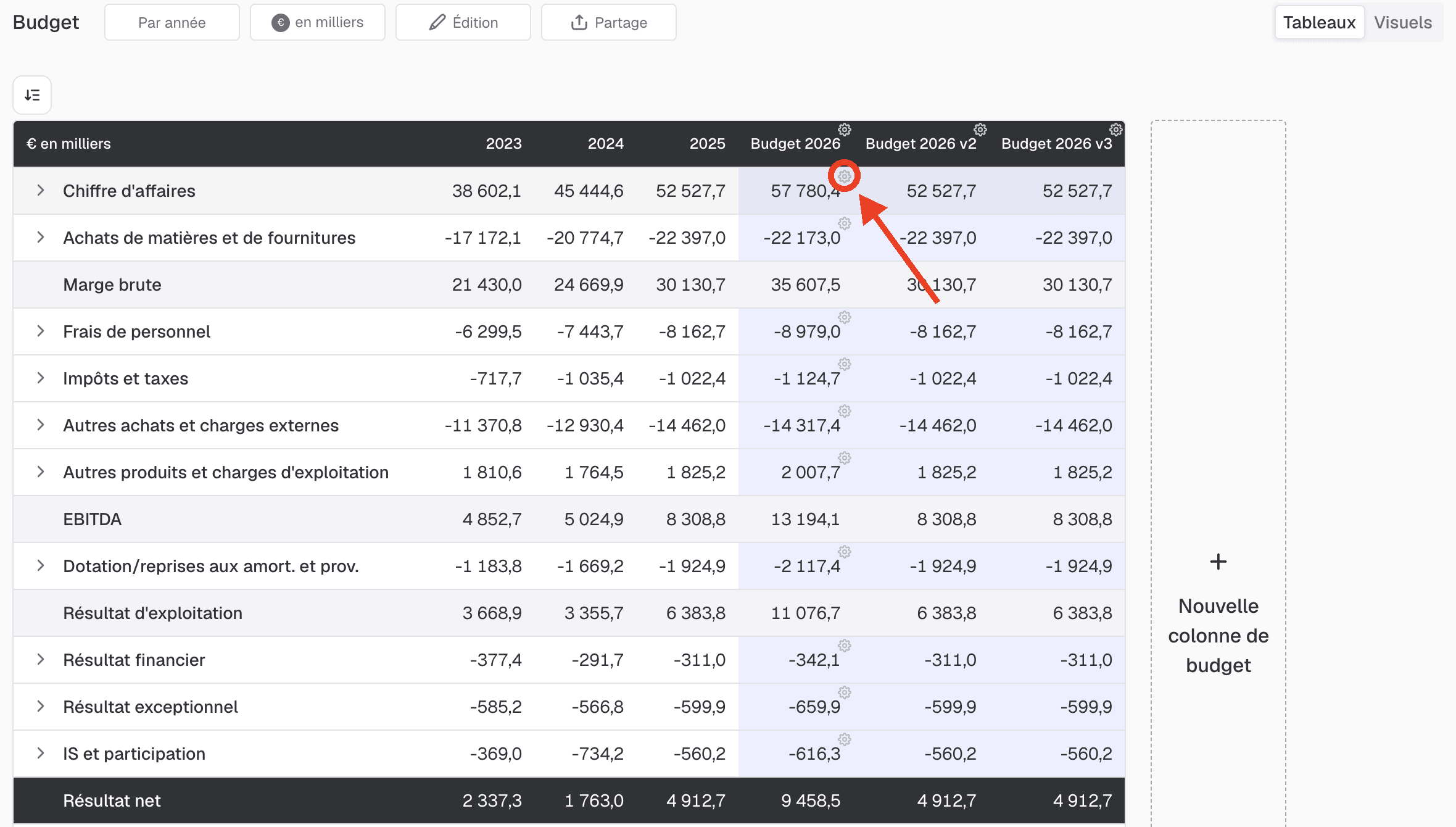
Pour cela, créez votre colonne de budget en « Saisie libre », puis ouvrez la fenêtre de saisie grâce à la roue crantée. Cliquez ensuite sur la flèche à gauche d'une catégorie pour la détailler en sous-catégories : son montant est réparti entre ses sous-catégories au prorata du réalisé N-1 (à parts égales si aucune n'a de réalisé), et la catégorie devient la somme de ses sous-catégories.
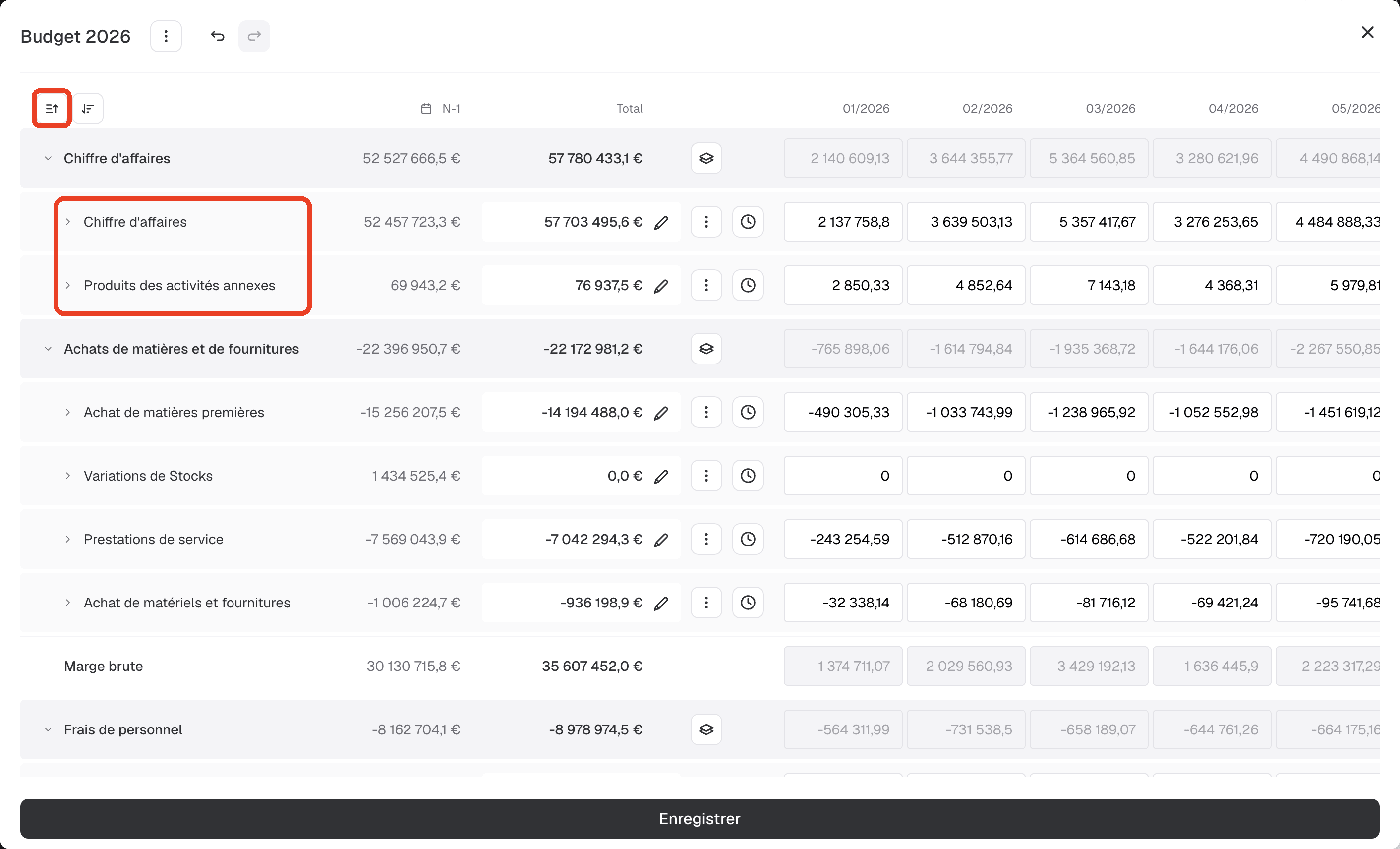
Pour détailler toutes les catégories d'un coup, cliquez sur le bouton « Montrer toutes les sous-catégories » situé en haut à gauche de la grille : chaque catégorie est détaillée en sous-catégories en un clic. Le même bouton permet ensuite de les cacher.
Les fonctionnalités de remplissage des montants prévisionnels sont ensuite les mêmes que celles évoquées lors de la 1ère méthode, mais les modifications se font au niveau de chaque sous-catégorie.
Pour cela, créez votre colonne de budget en « Saisie libre », puis ouvrez la fenêtre de saisie grâce à la roue crantée. Cliquez ensuite sur la flèche à gauche d'une catégorie pour la détailler en sous-catégories : son montant est réparti entre ses sous-catégories au prorata du réalisé N-1 (à parts égales si aucune n'a de réalisé), et la catégorie devient la somme de ses sous-catégories.
Pour détailler toutes les catégories d'un coup, cliquez sur le bouton « Montrer toutes les sous-catégories » situé en haut à gauche de la grille : chaque catégorie est détaillée en sous-catégories en un clic. Le même bouton permet ensuite de les cacher.
Les fonctionnalités de remplissage des montants prévisionnels sont ensuite les mêmes que celles évoquées lors de la 1ère méthode, mais les modifications se font au niveau de chaque sous-catégorie.
3ème méthode : détaillez votre budget au niveau des comptes comptables
De la même façon, il est possible de détailler votre budget jusqu'aux comptes comptables.
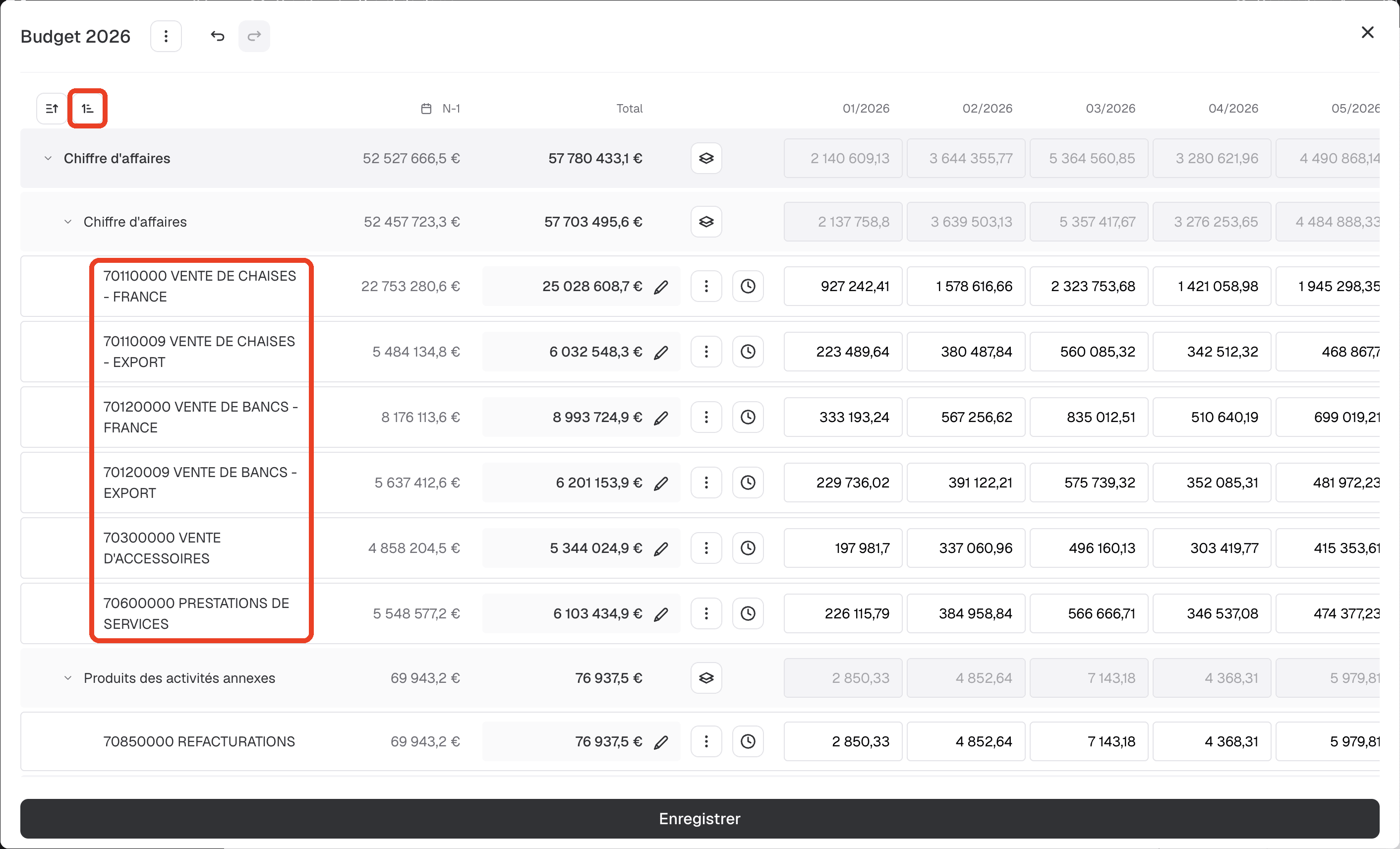
Dans la fenêtre de saisie, cliquez sur la flèche à gauche d'une sous-catégorie pour la détailler en comptes comptables. Pour tout détailler en un clic, affichez d'abord les sous-catégories, puis cliquez sur le bouton « Montrer tous les comptes » qui apparaît juste à côté de « Montrer toutes les sous-catégories » : toutes les sous-catégories sont détaillées en comptes comptables.
Les fonctionnalités de remplissage des montants prévisionnels restent les mêmes, mais les modifications se font au niveau de chaque compte comptable.
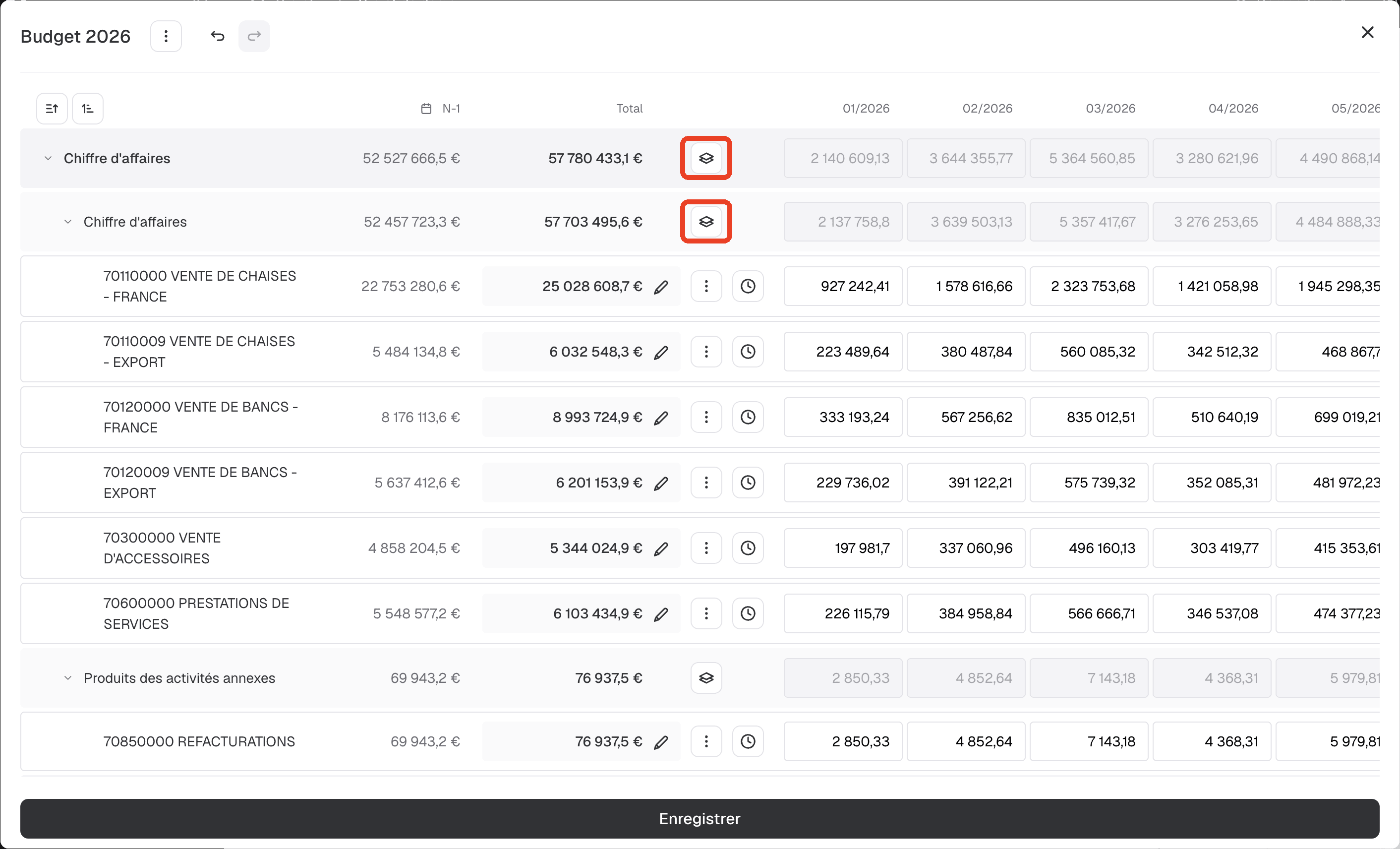
Pour revenir en arrière, cliquez sur le bouton « Revenir à ce niveau de saisie » situé à côté du total de la ligne détaillée : le détail est regroupé dans la ligne et le total est conservé.
Dans la fenêtre de saisie, cliquez sur la flèche à gauche d'une sous-catégorie pour la détailler en comptes comptables. Pour tout détailler en un clic, affichez d'abord les sous-catégories, puis cliquez sur le bouton « Montrer tous les comptes » qui apparaît juste à côté de « Montrer toutes les sous-catégories » : toutes les sous-catégories sont détaillées en comptes comptables.
Les fonctionnalités de remplissage des montants prévisionnels restent les mêmes, mais les modifications se font au niveau de chaque compte comptable.
Pour revenir en arrière, cliquez sur le bouton « Revenir à ce niveau de saisie » situé à côté du total de la ligne détaillée : le détail est regroupé dans la ligne et le total est conservé.
Vous pouvez bien sûr préparer des budgets sur une ou plusieurs années (par exemple dans le cadre de la réalisation de business plan sur 3 ou 5 ans).
Étape 2 : Comparez votre budget au réalisé
Une fois votre budget créé, vous allez pouvoir le comparer au réalisé tout au long de l'année. Pour cela, vous disposez de 2 solutions :
- Grâce au comparatif mensuel,
- Créez vous-même votre comparatif.
1ère option : Comparatif mensuel
Une fois votre budget finalisé, vous n'aurez plus qu'à vous rendre dans l'onglet Compte de résultat puis comparatif mensuel pour consulter le comparatif par rapport au réalisé.
Le fonctionnement est le suivant :
Le fonctionnement est le suivant :
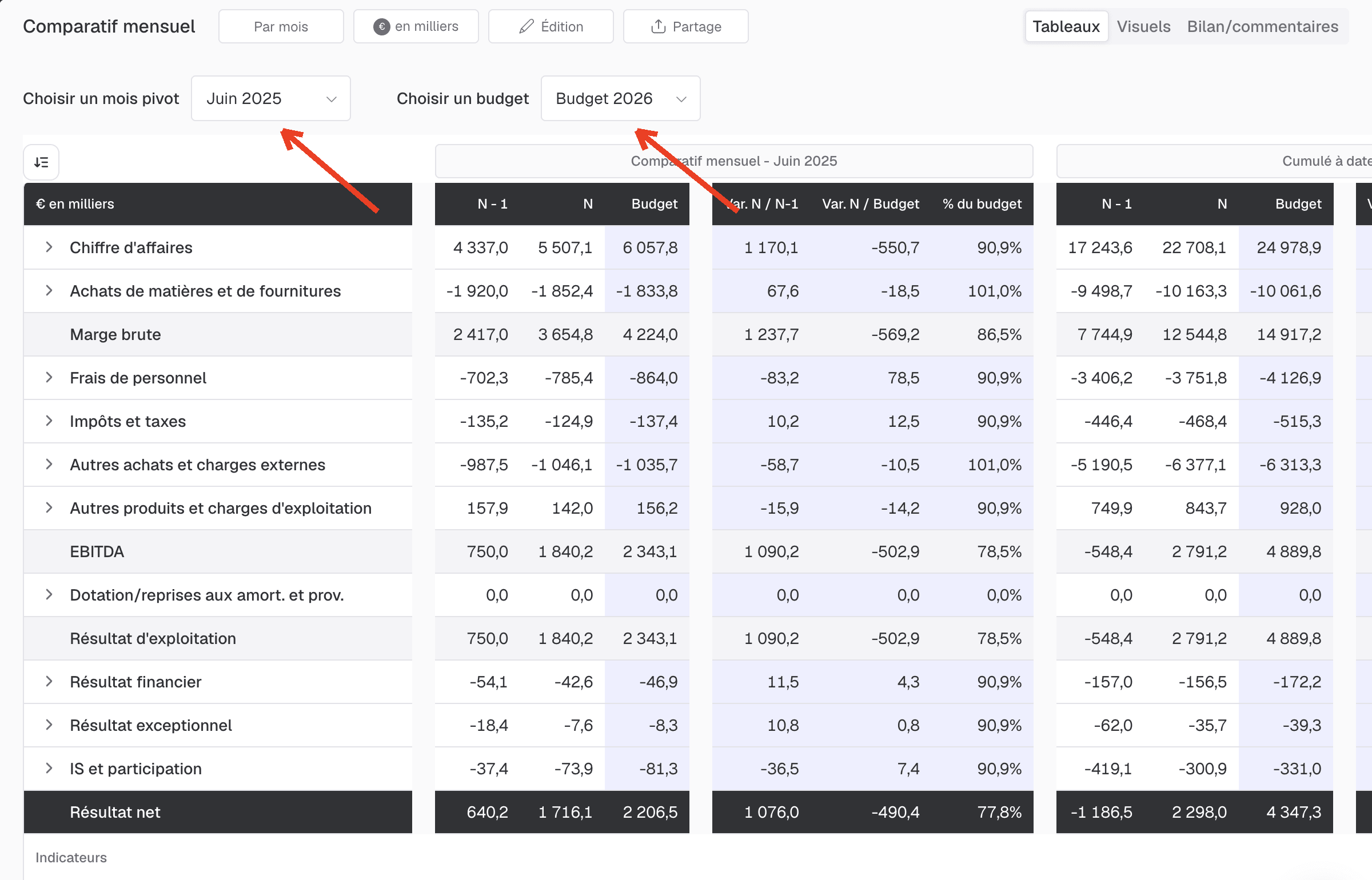
- Sélectionnez un mois pivot (dans notre cas : juin 2025)
- Un comparatif est fait automatiquement en mensuel par rapport à N-1 (juin 2024) et au budget que vous avez défini dans l'onglet Compte de résultat puis Budget. (NB : Si vous n'avez qu'un budget, il sera considéré automatiquement, mais si vous avez créé plusieurs budgets, il faudra choisir celui que vous souhaitez prendre en considération)
- Le même comparatif est fait en cumulé à date (soit de janvier à juin 2025 dans notre cas) en comparaison à N-1 et du budget
NB : il est possible d'avoir un comparatif mensuel ou trimestriel.
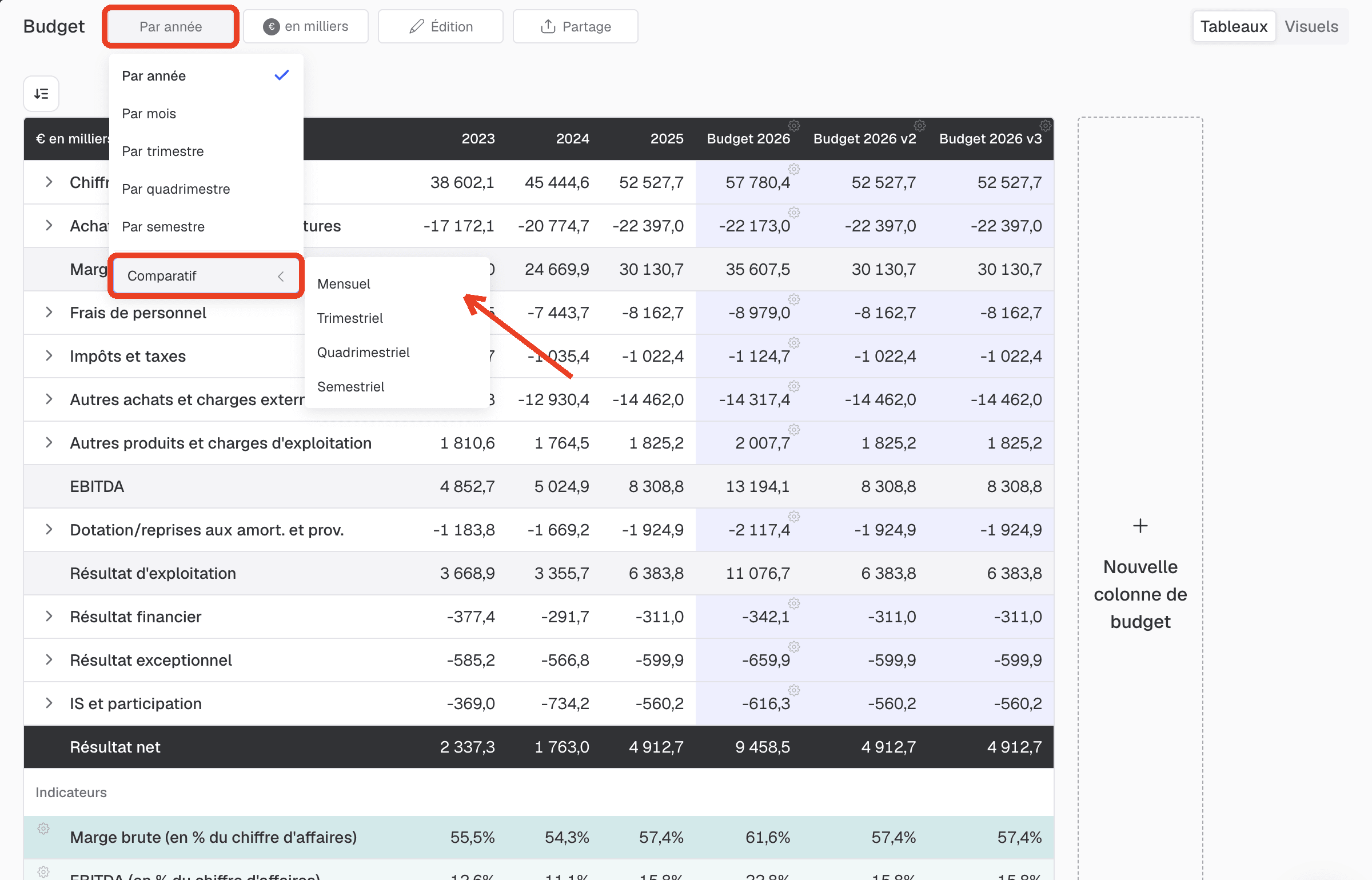
A partir de l'onglet Compte de résultat puis Budget, il est également possible d'avoir un comparatif mensuel, trimestriel, quadrimestriel ou semestriel :
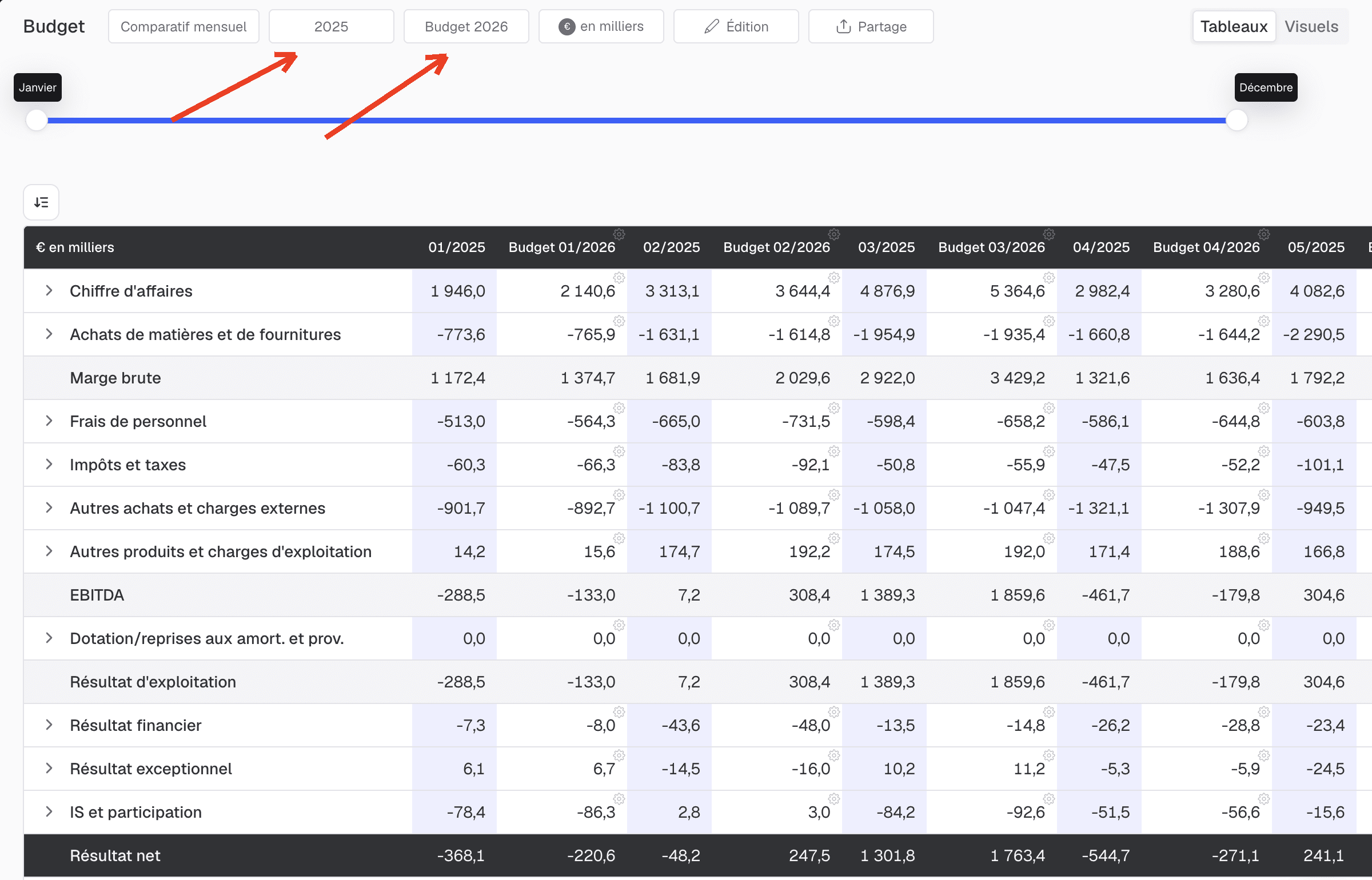
Pour cela, sélectionnez l'année de référence et le budget souhaité :
2ème option : Créez vous-même votre comparatif
Une autre option consiste à rester dans l'onglet Compte de résultat puis Budget et à créer vous-même vos colonnes de comparatif. Cette option nécessite une configuration préalable, mais vous permet de réaliser les comparatifs sur les périodes précises que vous souhaitez.
Vous pouvez ainsi passer par la fonctionnalité "+ Colonne" qui vous permettra de construire les différentes colonnes suivantes :
Vous pouvez ainsi passer par la fonctionnalité "+ Colonne" qui vous permettra de construire les différentes colonnes suivantes :
- Colonne de budget : pour créer une nouvelle version de budget (nouvel exercice ou scénarios alternatifs)
- Colonne personnalisée : pour créer des colonnes sur des périodes spécifiques (semestre, trimestre, etc.) aussi bien au niveau du budget que du réel
- Colonne de variation : pour créer une colonne de variation entre une colonne de budget et une colonne de réalisé
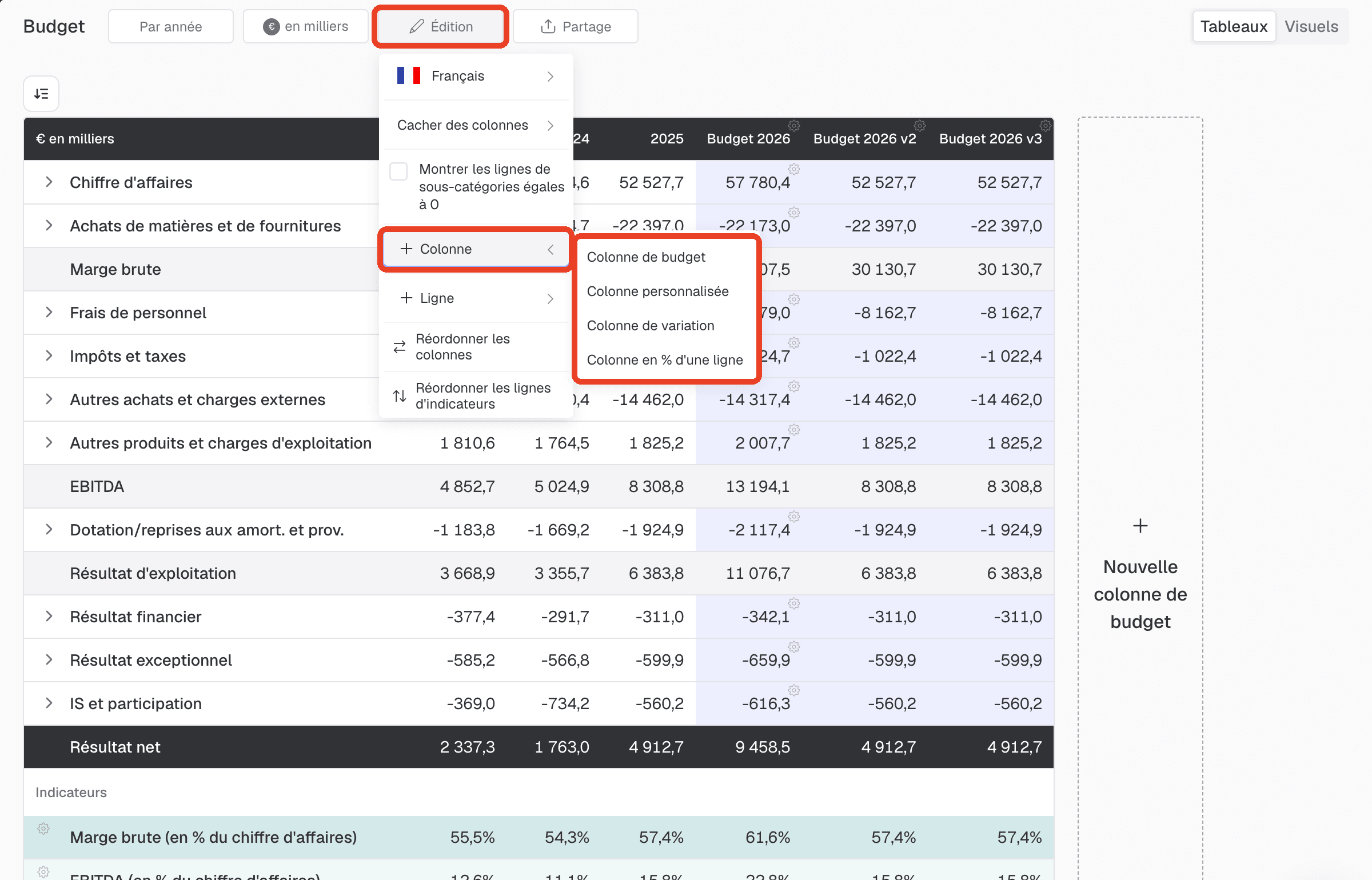
Suite à la création de ces colonnes, vous pouvez en modifier la position en cliquant sur l'option "Réordonner les colonnes".
Étape 3 : Mettez à jour vos données
Enfin, pour suivre votre comparatif au mois le mois, vous allez devoir mettre à jour vos différents jeux de données.
Mettez à jour le réalisé :
La mise à jour des informations historiques se fait très simplement en important un nouveau FEC ou bien en mettant à jour la connexion API avec votre outil comptable. Si une nouvelle période est importée, celle-ci sera prise en compte automatiquement et pourra être utilisée dans vos comparatifs.
Sur le sujet de l'import des données réelles, veuillez consulter le tutoriel suivant : Import de FEC sur la plateforme
Sur le sujet de l'import des données réelles, veuillez consulter le tutoriel suivant : Import de FEC sur la plateforme
Actualisez vos budgets :
Vos budgets peuvent également être actualisés au cours de l'année en cas de nouvelles hypothèses ou bien d'informations complémentaires en votre possession.
Pour mettre à jour un budget, vous pouvez simplement passer par les roues crantées en haut à droite des montants qui vous permettront de modifier les chiffres.
Vous pouvez également construire des atterrissages qui prendront en compte les données réelles.
Pour mettre à jour un budget, vous pouvez simplement passer par les roues crantées en haut à droite des montants qui vous permettront de modifier les chiffres.
Vous pouvez également construire des atterrissages qui prendront en compte les données réelles.
Calculez des atterrissages :
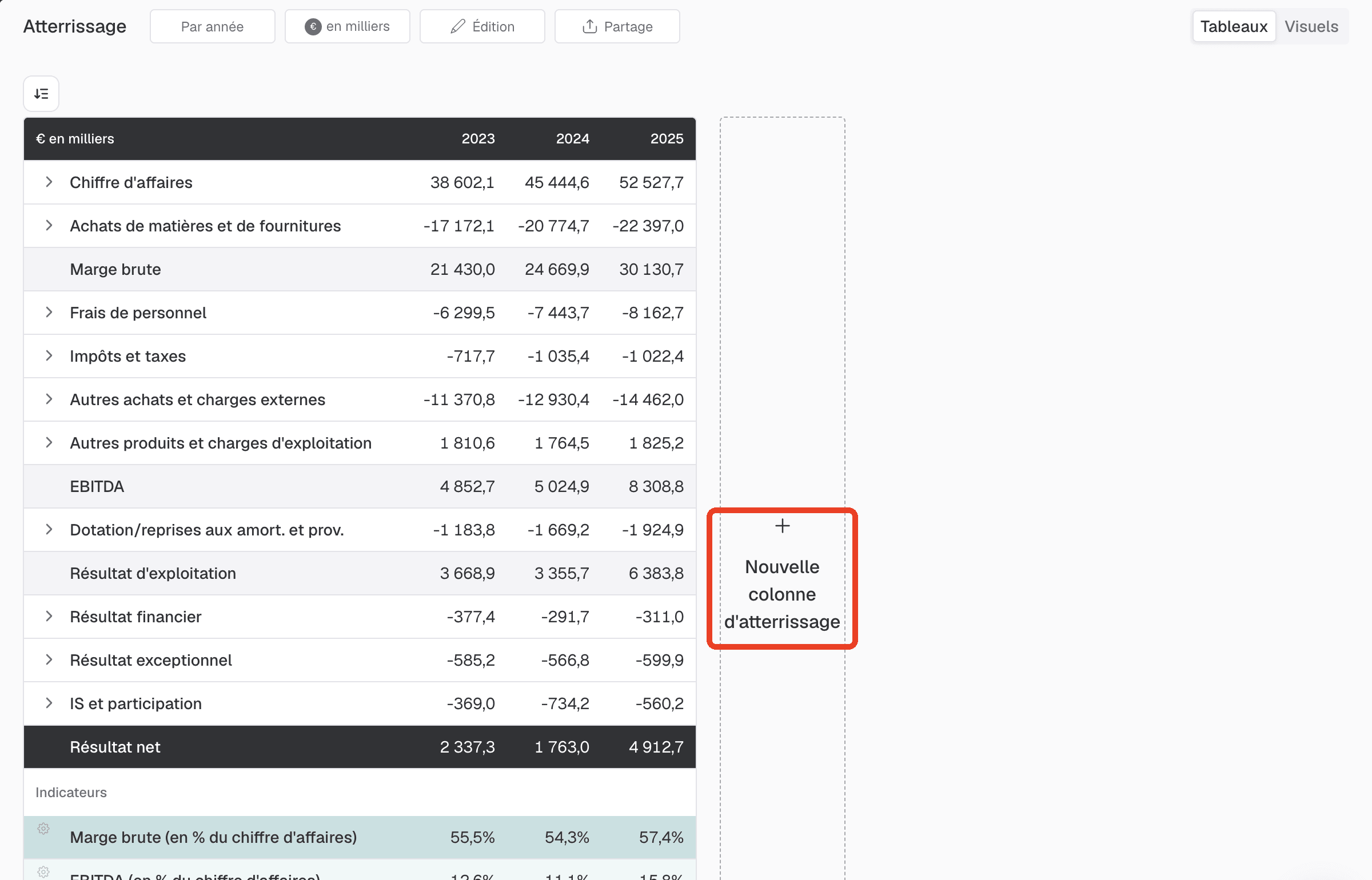
Rendez-vous dans l'onglet Compte de résultat puis Atterrissage et cliquez sur "Nouvelle colonne d'atterrissage" (il faut pour cela qu'un budget ait été créé au préalable).
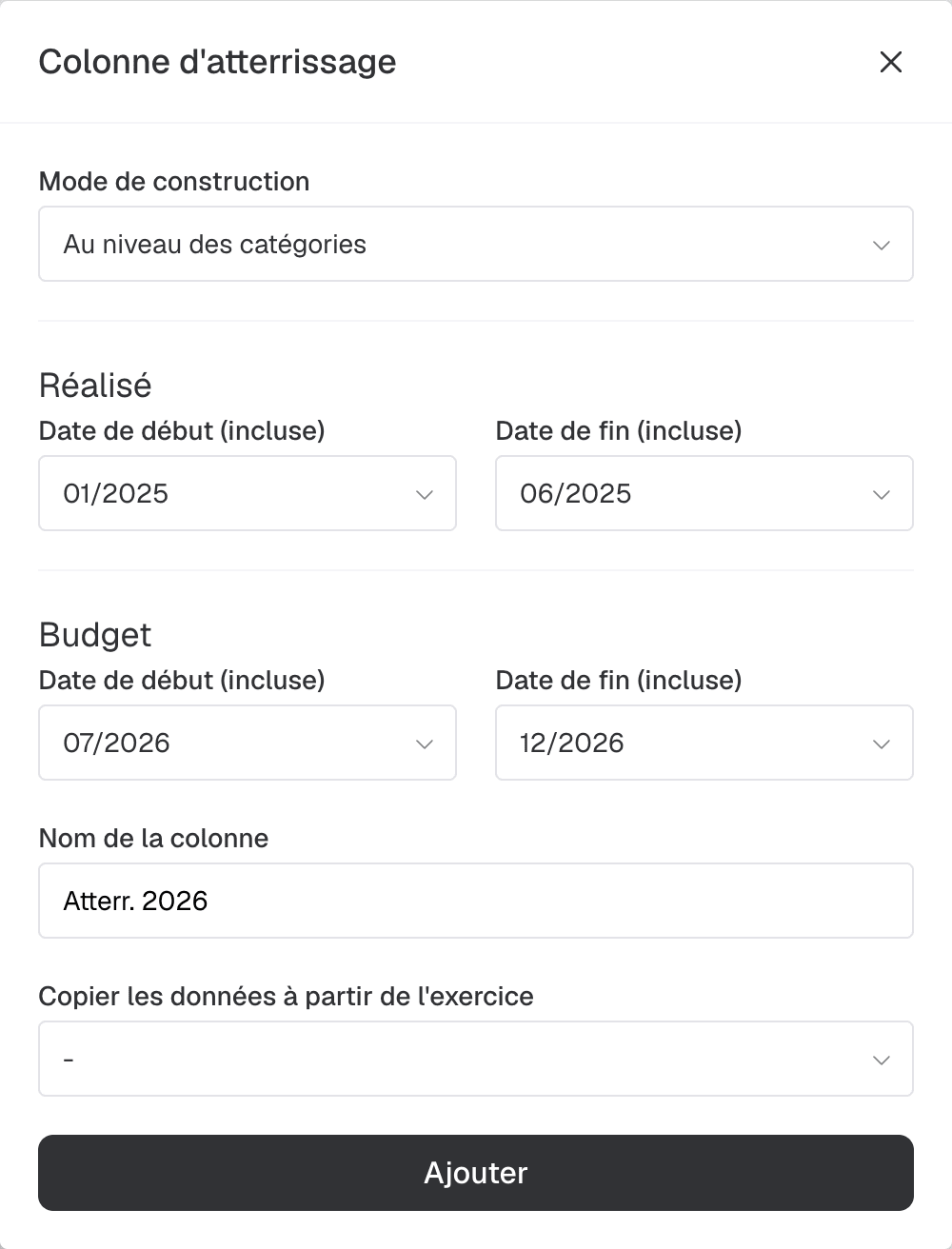
La colonne d'atterrissage va vous permettre de sélectionner la période du réalisé à retenir (dans le cas ci-dessous de janvier à juin 2025) et la période budgétée à retenir (dans notre cas de juillet à décembre 2026).
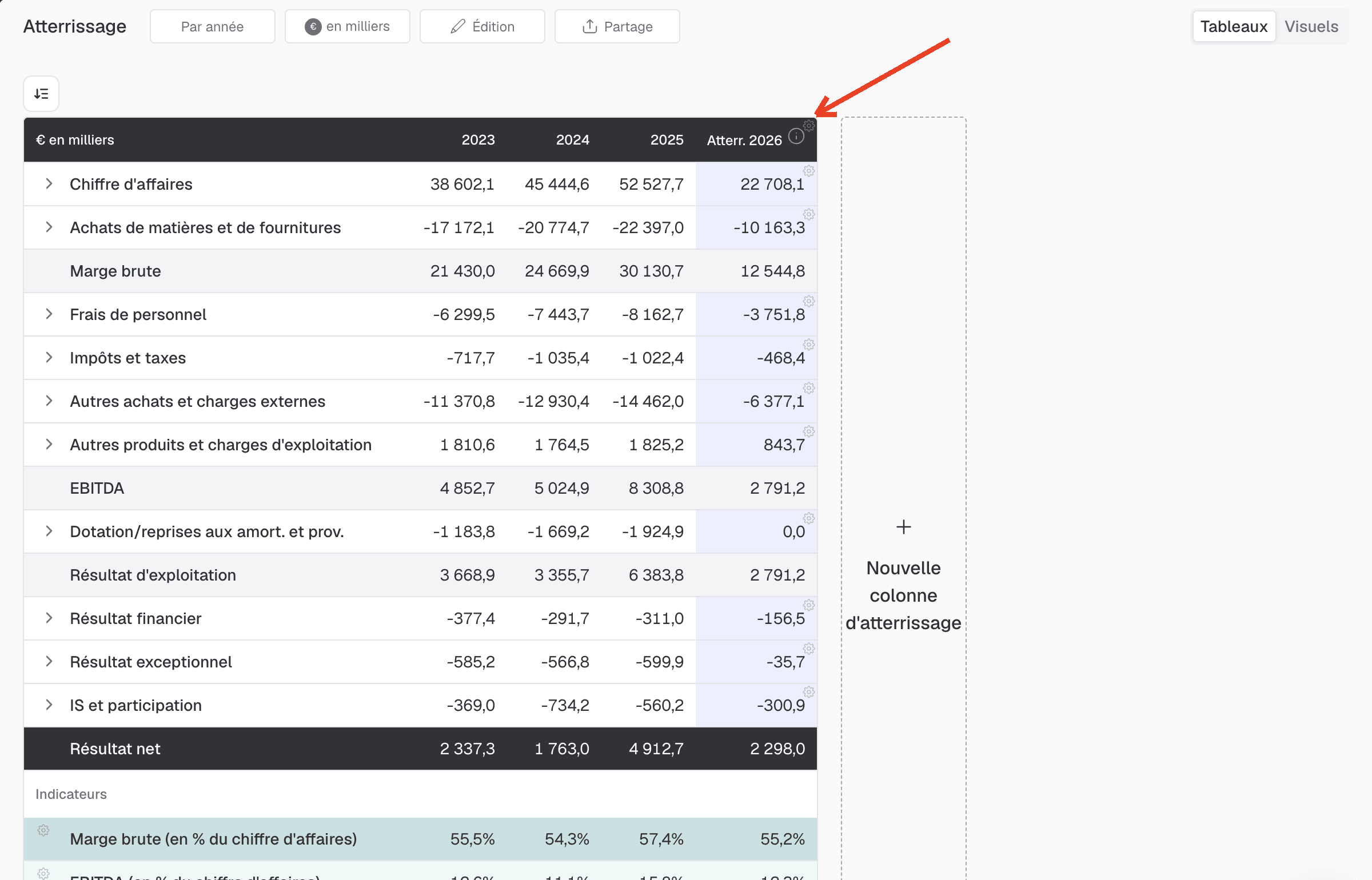
Une nouvelle colonne sera alors créée en reprenant cette combinaison du réel et du prévisionnel. Ces périodes peuvent être changées à tout moment en utilisant la roue crantée située en haut à droite du libellé de la colonne d'atterrissage.
Une nouvelle colonne sera alors créée en reprenant cette combinaison du réel et du prévisionnel. Ces périodes peuvent être changées à tout moment en utilisant la roue crantée située en haut à droite du libellé de la colonne d'atterrissage.
Vous avez des questions complémentaires à ce sujet ? N'hésitez pas à nous contacter.
Un outil BI en finance comme Finthesis va justement vous permettre de construire et de suivre votre comparatif par rapport au budget de manière automatique tous les mois et de réagir vite si des actions correctrices s'imposent.
Un outil BI en finance comme Finthesis va justement vous permettre de construire et de suivre votre comparatif par rapport au budget de manière automatique tous les mois et de réagir vite si des actions correctrices s'imposent.

Prêt à exploiter vos données ?
Obtenez vos premières analyses en quelques secondes