Table des matières
Retour
Visuels
Créer des graphes sur-mesure
Dans ce tutoriel, nous vous montrons comment vous pouvez choisir le visuel le plus adapté pour présenter vos données, et comment vous pouvez configurer les différents paramètres de votre graphe. Utilisez la bibliothèque de visuels disponible sur Finthesis pour trouver celui qui vous paraît le plus adapté à votre client :
Étape 1 : Ajouter un visuel personnalisé
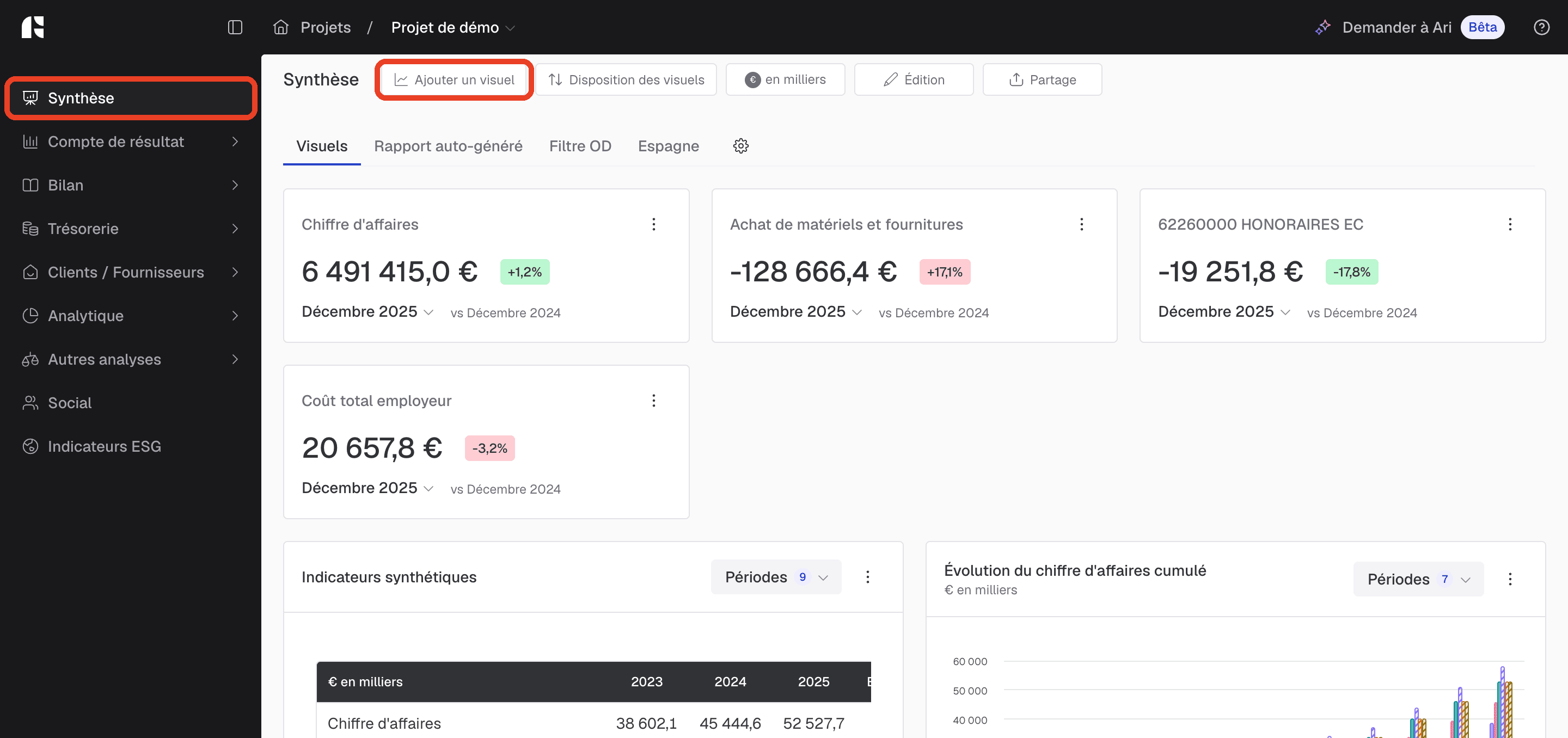
Il faut tout d'abord ajouter un visuel personnalisé à partir de l'onglet "synthèse" de la plateforme :
Étape 2 : Choisir parmi les différents types de visuel
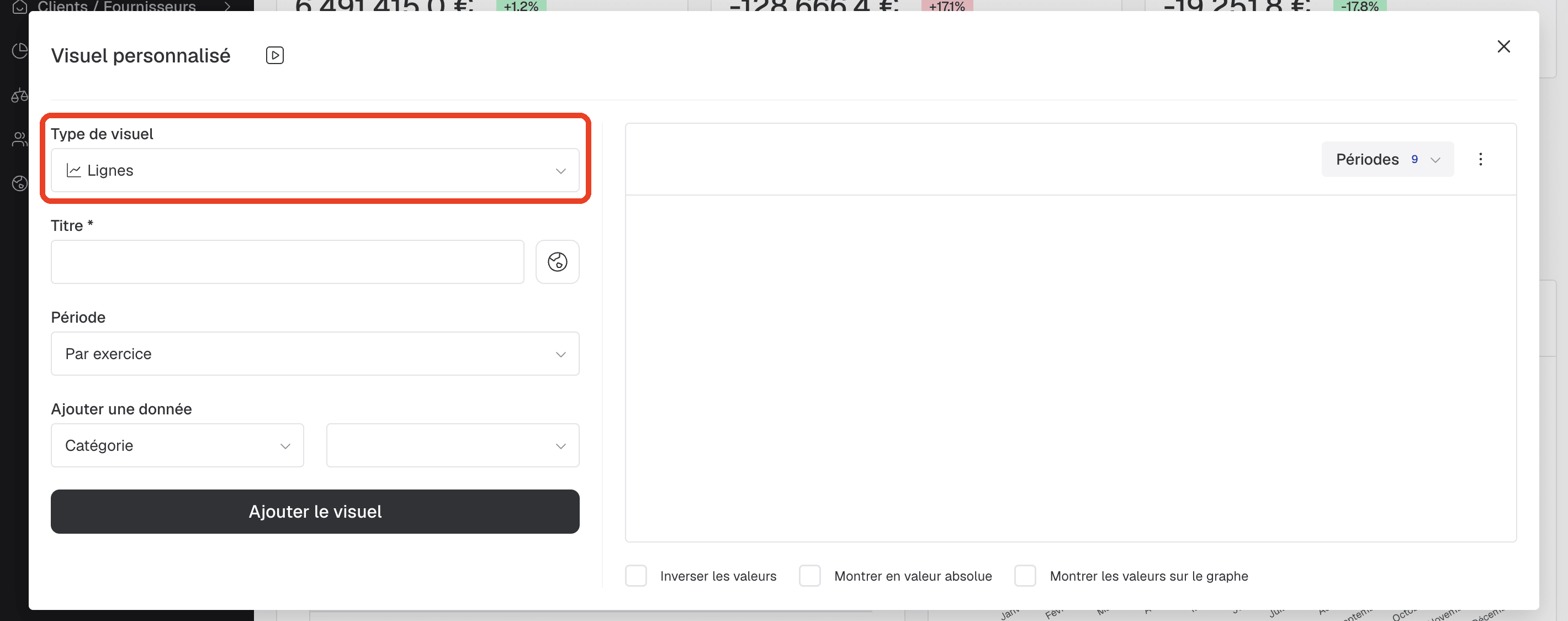
Une fois le bouton "Ajouter un visuel" sélectionné, une modale s'ouvrira, sur laquelle vous pourrez choisir le type de visuel que vous souhaitez créer :
Option 1 - Les graphes / Tableaux
La première possibilité est de créer vous-même des graphes / tableaux. Ils se trouvent ici dans la liste déroulante :
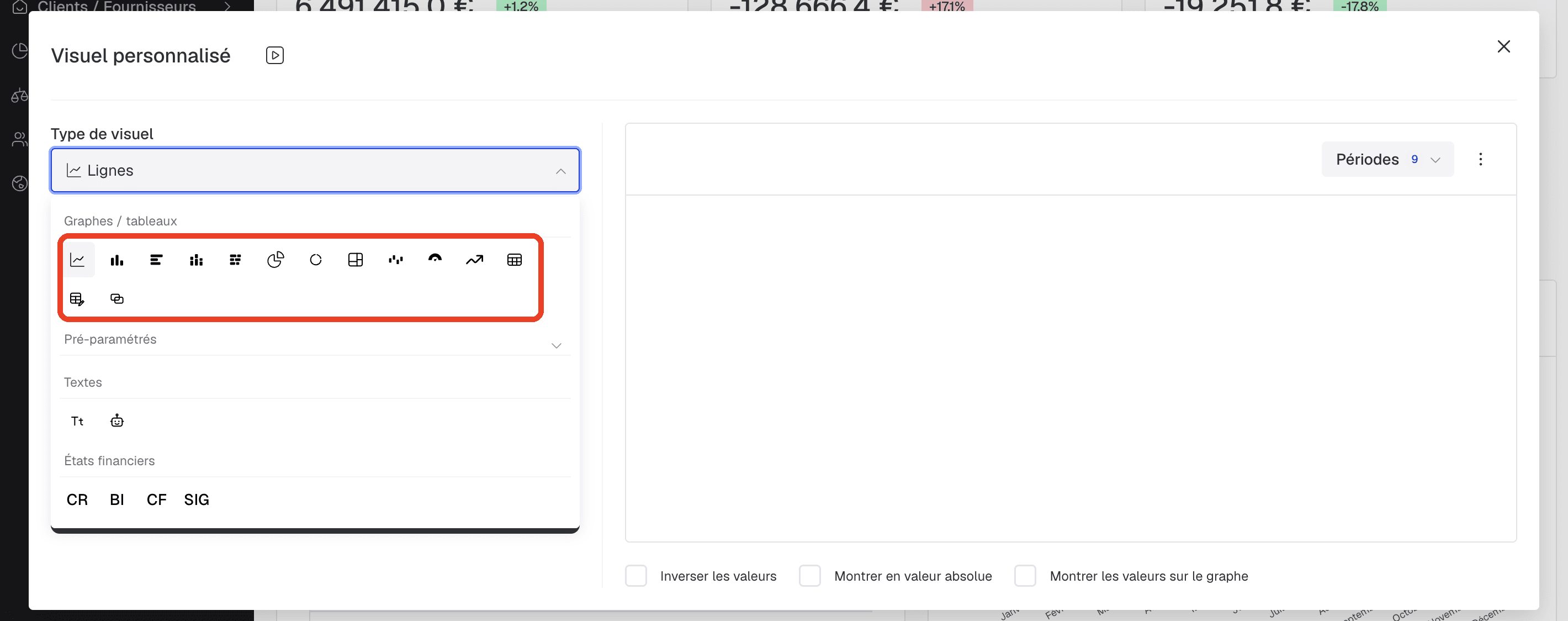
Ainsi, vous pourrez choisir par exemple de représenter un graphique en lignes, en barres (verticales / horizontales), en camembert, etc.
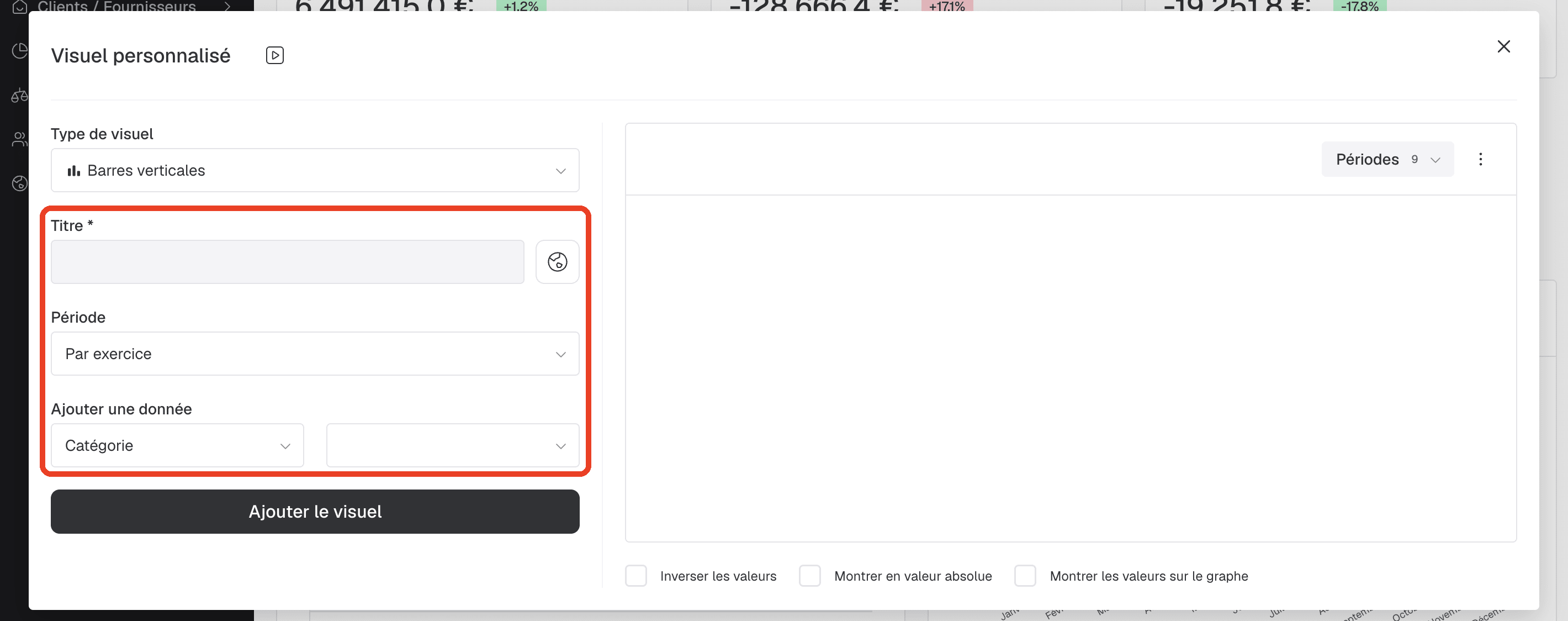
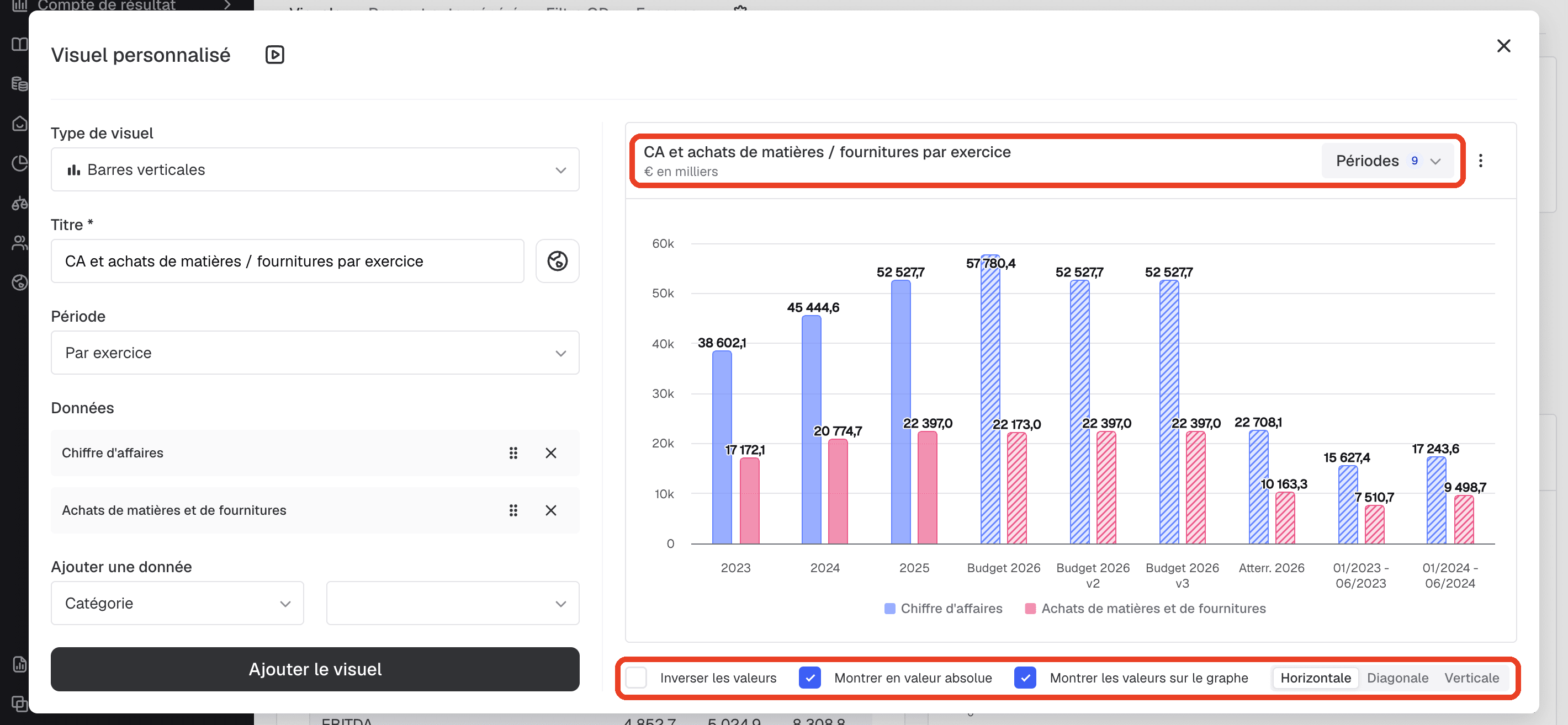
Ensuite, une fois le type de visuel choisi, vous aurez encore la possibilité de définir :
- Un titre pour le visuel.
- Une périodicité (par exercice comptable, par mois / mois en cumulé, par trimestre, par quadrimestre, par mois sur toutes les périodes, sur 12 mois glissant).
- Les données présentées : vous aurez ici le choix d'afficher des comptes comptables, des sous-catégories, des catégories / indicateurs / totaux personnalisés, des données externes, ou encore des données sociales (avec analytique ou non).
Après avoir défini toutes ces informations, vous pourrez encore :
- Afficher / masquer certaines périodes (exercices comptables / budgets / atterrissages).
- Ajuster les détails du visuel (mettre les valeurs sur le graphe, mettre les montants en valeur absolue, etc.).
Option 2 - Les visuels pré-paramétrés
Également, vous pouvez reprendre des visuels déjà enregistrés sur notre plateforme. Pour les consulter, vous devrez déplier la seconde liste déroulante en cliquant ici :
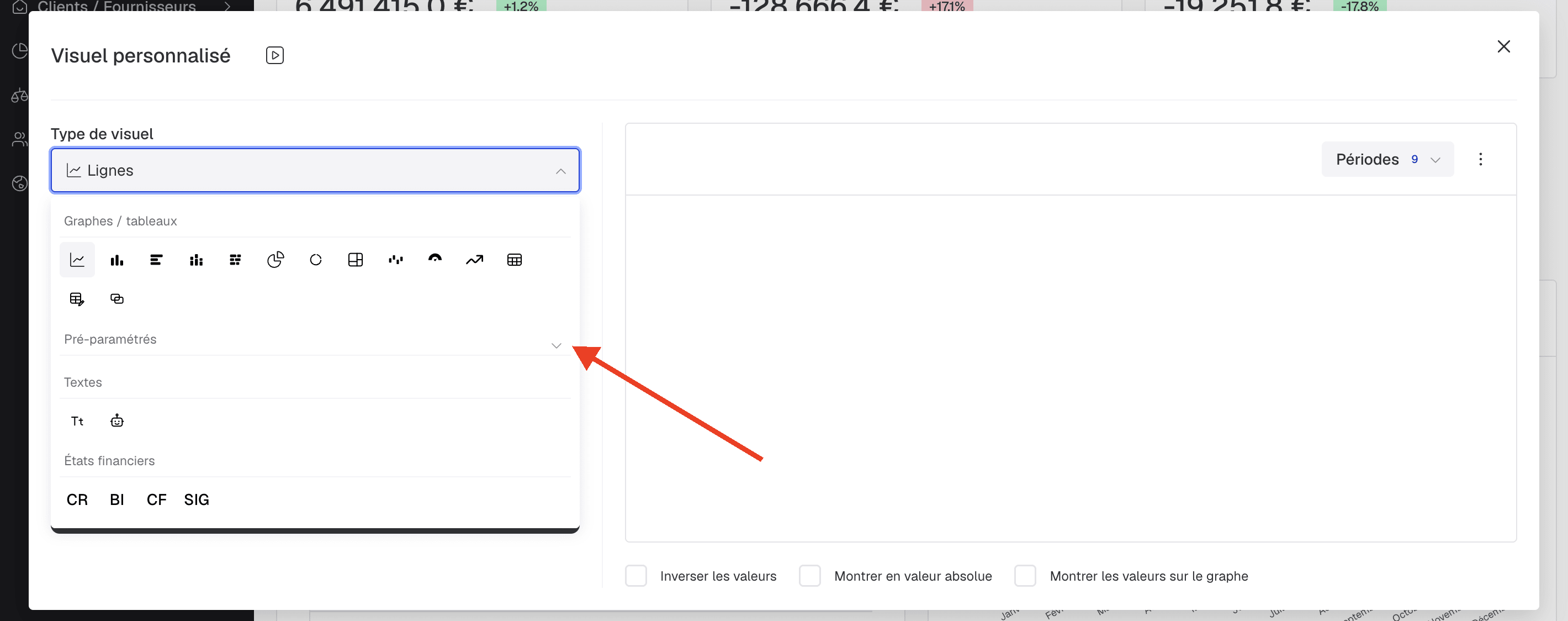
Vous aurez ensuite accès à une galerie de visuels, portant sur les différents modules du projet : compte de résultat, bilan, trésorerie, clients / fournisseurs, social.
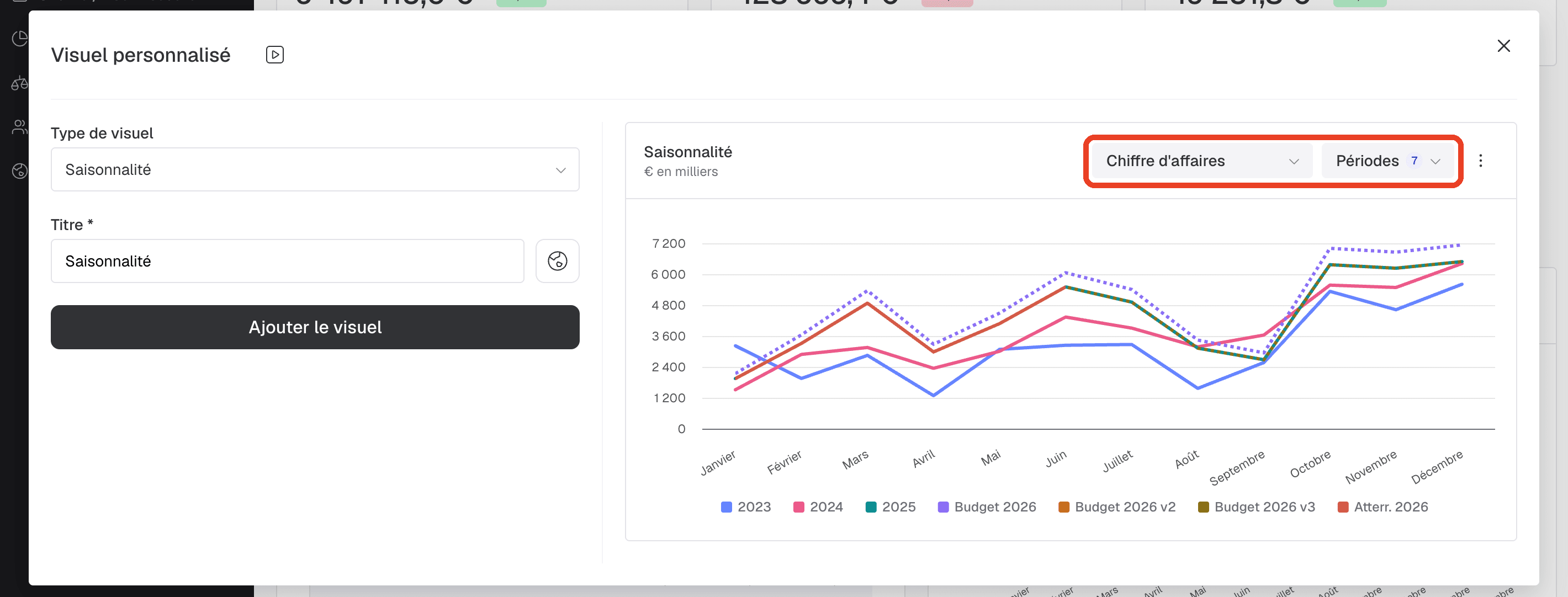
Une fois votre choix effectué, vous ne pourrez modifier que le titre du visuel, ainsi que la donnée et / ou la période affichée :
Option 3 - Les textes
Aussi, vous pourrez ajouter à votre synthèse des zones de texte, en sélectionnant un des deux types de visuels ici :
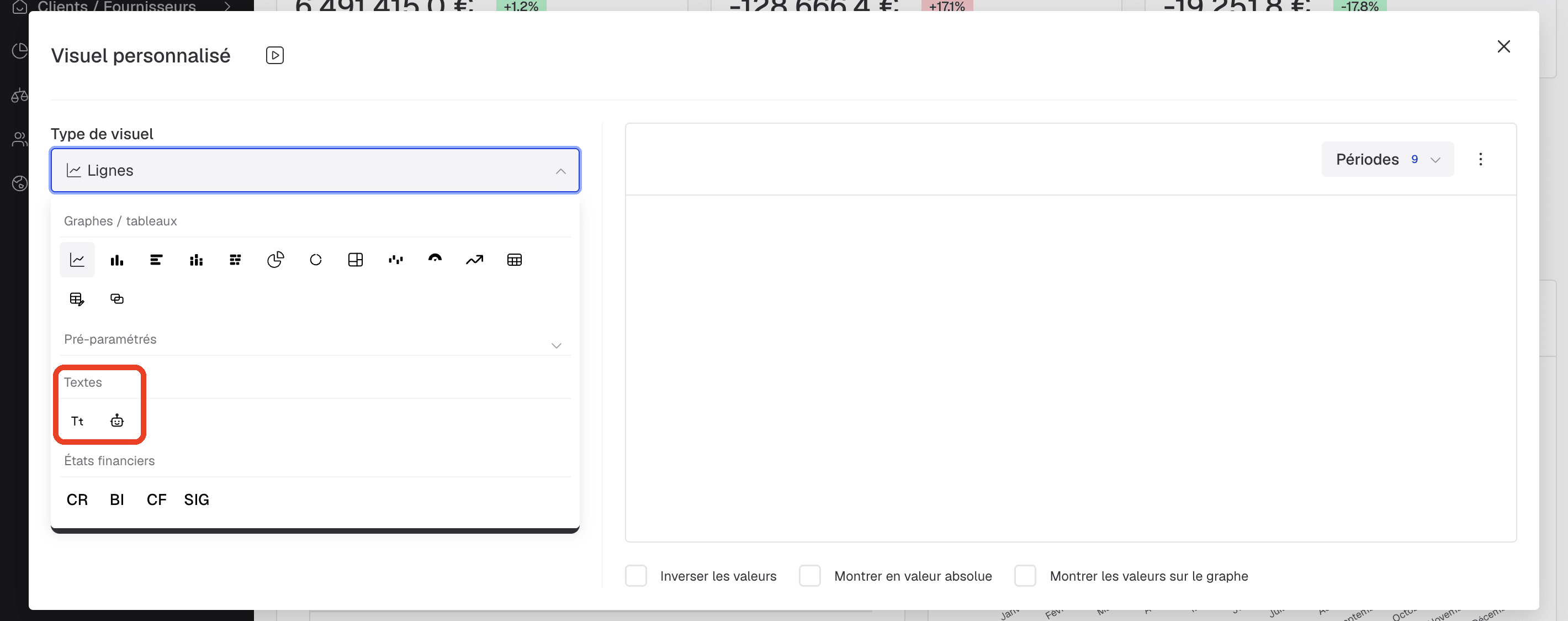
Le visuel "zone de texte" vous permet de renseigner un texte librement.
Le visuel "texte intelligent" quant à lui vous permet d'accéder à un paragraphe déjà rédigé. Vous aurez alors le choix à la fois de la thématique mais aussi de la période, et le texte s'adaptera automatiquement à votre choix.
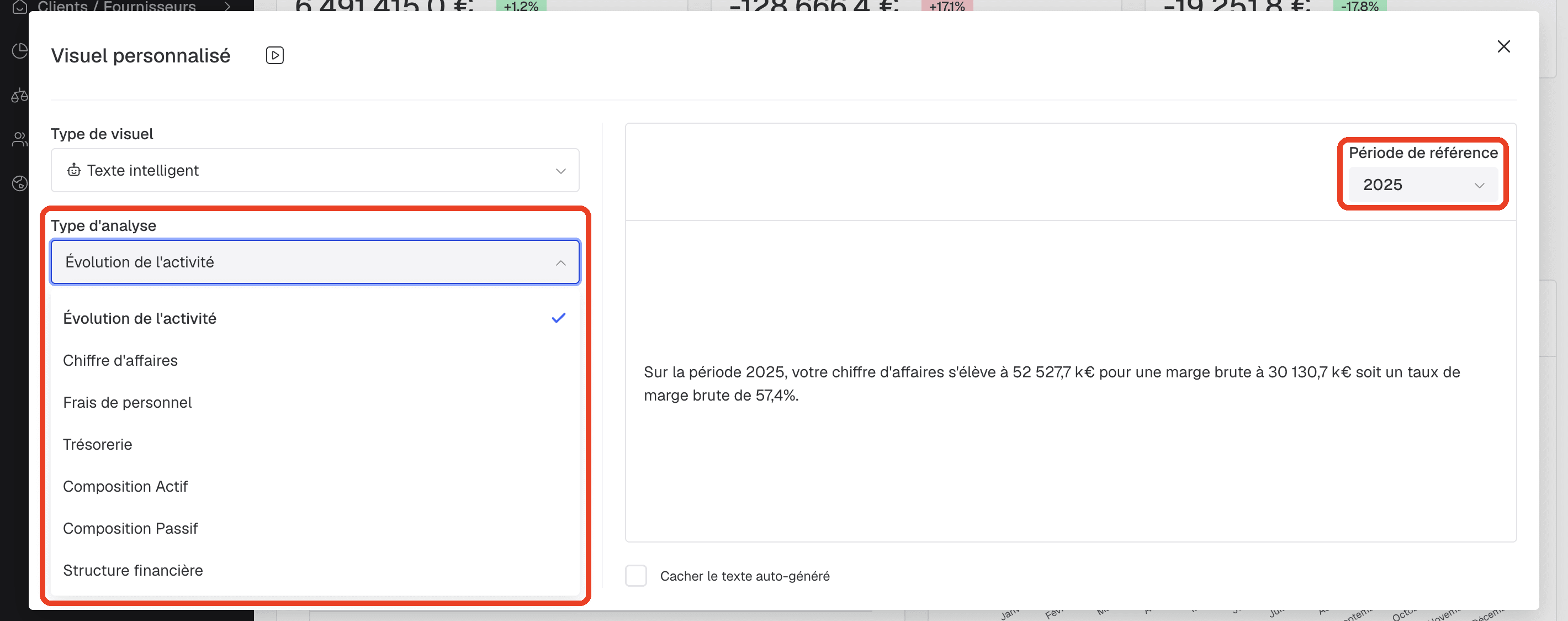
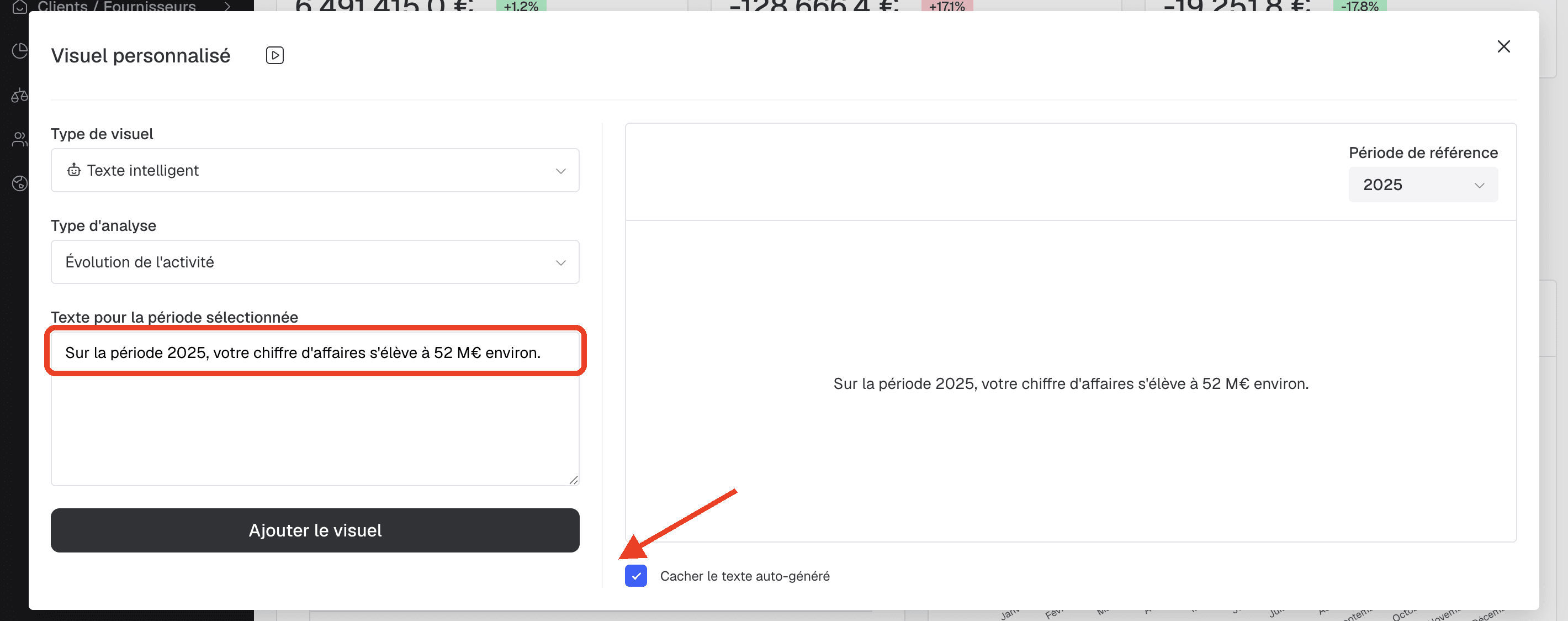
Vous pouvez aussi rajouter du texte pour la thématique / période de votre choix, et / ou masquer le texte auto-généré :
Option 4 - Les états financiers
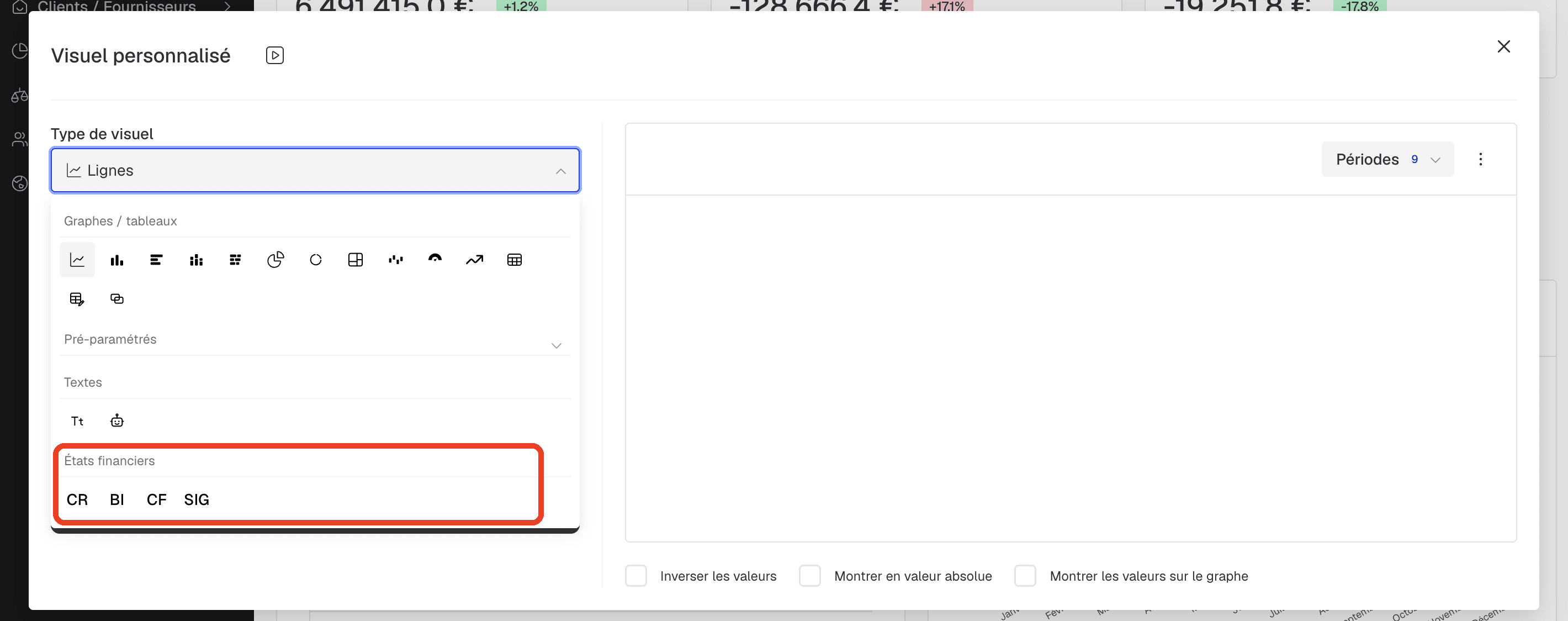
Pour finir, le dernier type de visuel que vous pourrez ajouter à votre synthèse est un état financier :
- Compte de résultat.
- Bilan.
- Cashflow.
- Soldes Intermédiaires de Gestion.
Ils se trouvent ici dans la liste déroulante :
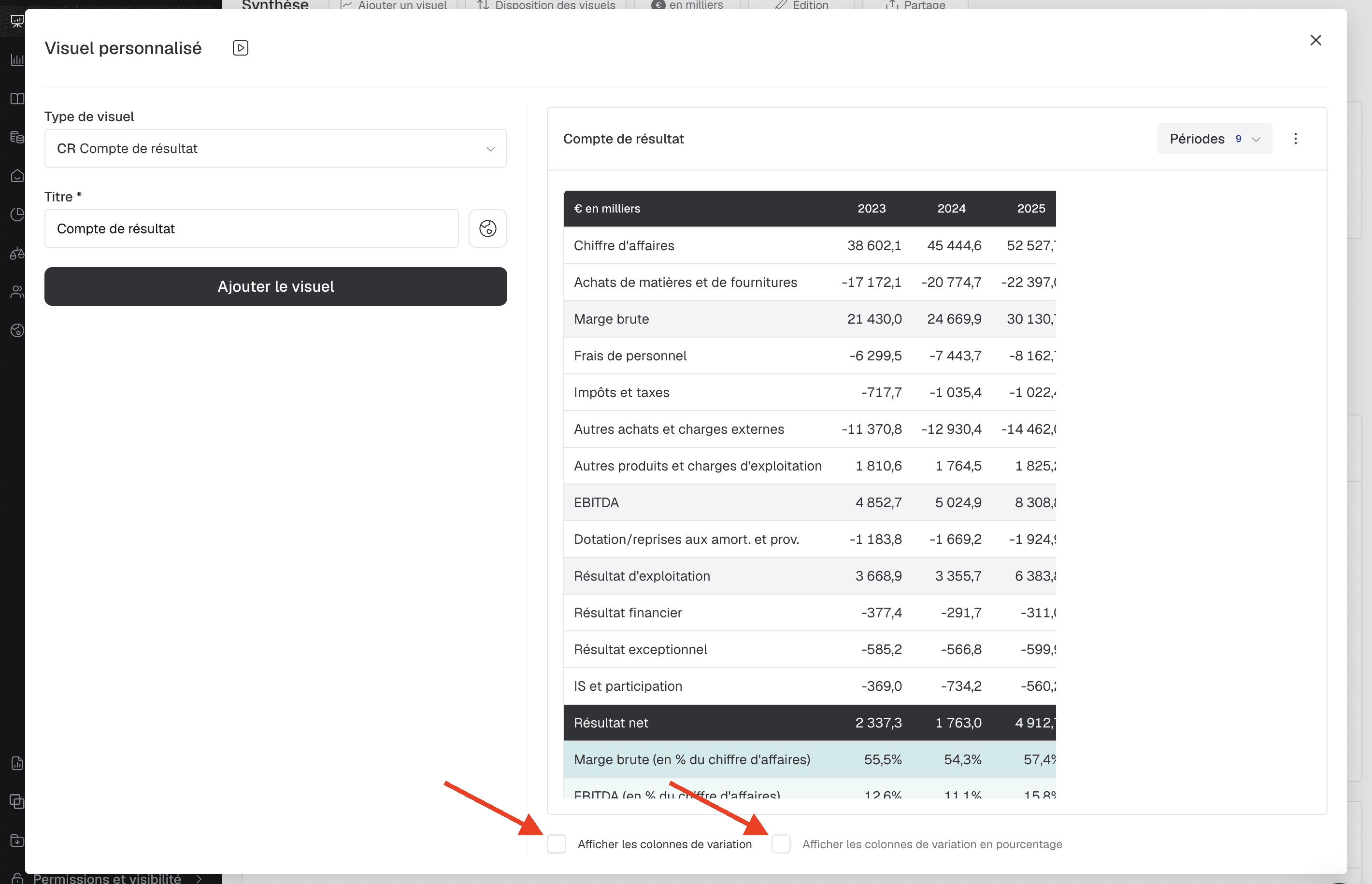
Une fois le visuel choisi, vous pourrez modifier le titre, les périodes affichées, et afficher des colonnes de variation (en pourcentage si besoin) :
Étape 3 : Modifier un visuel après l'avoir validé
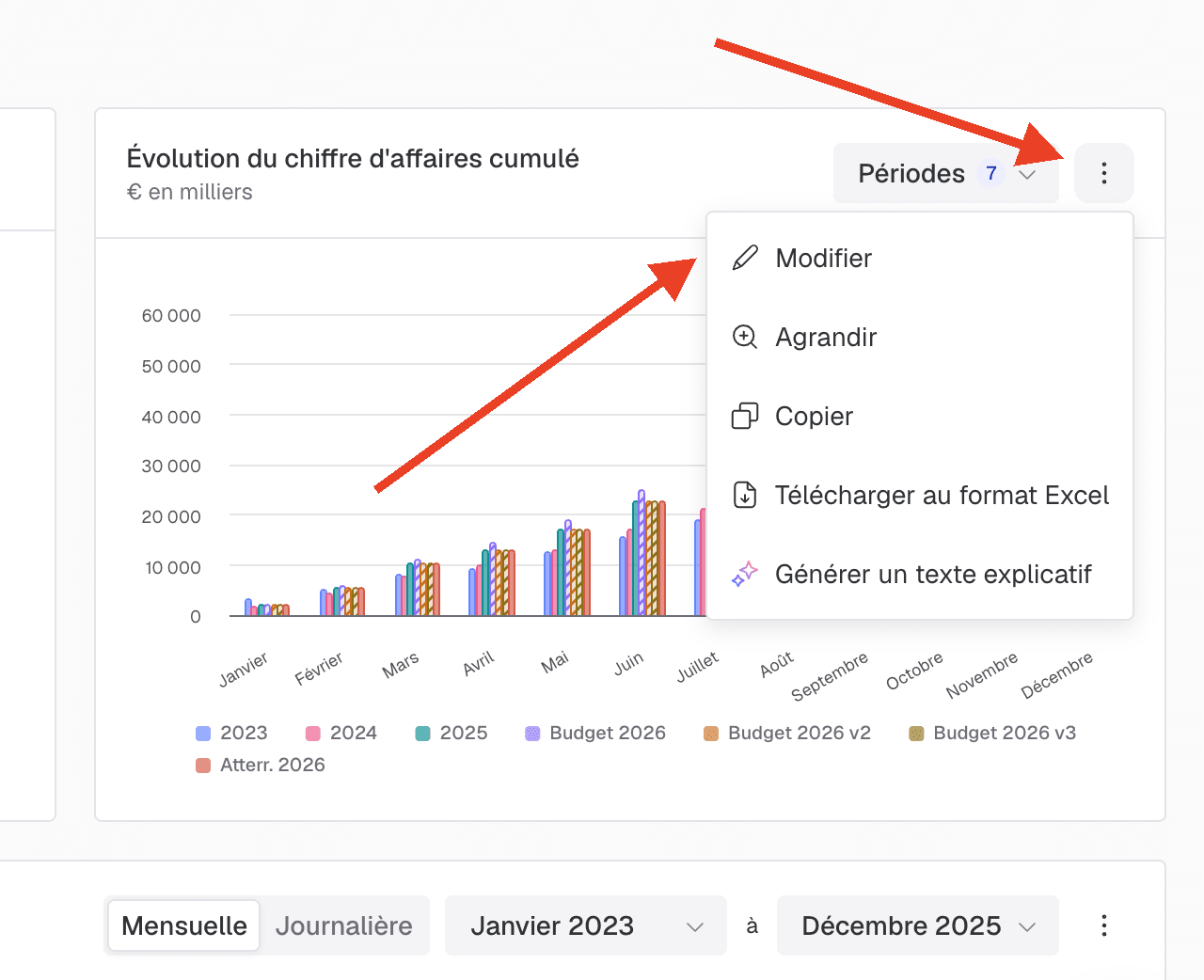
Vous pouvez à n'importe quel moment modifier votre visuel, en cliquant sur les trois points en haut à droite de ce visuel, puis sur "Modifier" :
Reproduire un visuel créé dans la synthèse d'un projet sur un autre projet
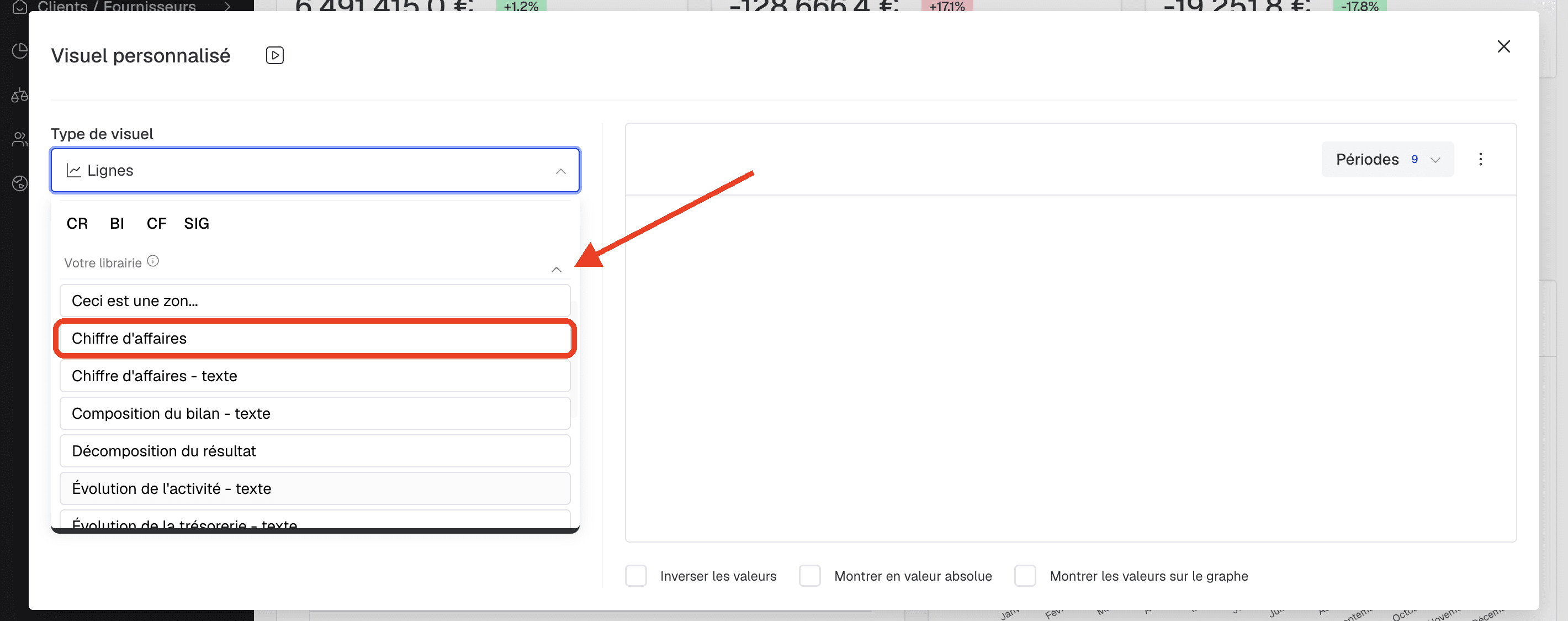
Pour copier un visuel créé dans un projet 1 sur un projet 2, rendez-vous dans la synthèse du projet 2, puis ajoutez un visuel.
Ensuite, sélectionnez dans le type de visuel "Votre librairie", et sélectionnez dans la liste déroulante le titre du visuel à copier :
Créer des graphes filtrés sur une catégorie analytique
Sur Finthesis, il est possible de créer des graphes filtrés sur une ou plusieurs catégories analytiques dans la vue Synthèse en créant un nouvel onglet et en filtrant sur une catégorie analytique.
Vous pouvez suivre ce tutoriel.

Prêt à exploiter vos données ?
Obtenez vos premières analyses en quelques secondes