Table des matières
- Partez de vos données des exercices précédents et construisez de manière simple et intuitive vos budgets avec Finthesis
- Etape 1 : Se rendre dans l'onglet Compte de résultat, section Budget
- Etape 2 : Définissez les paramètres de base de votre budget
- Etape 3 : Construisez votre budget grâce à différentes aides à la saisie
Retour
Budget
Créer un budget prévisionnel
Partez de vos données des exercices précédents et construisez de manière simple et intuitive vos budgets avec Finthesis
En quelques clics, construisez vos prévisions par catégorie, détaillez-les si besoin en sous-catégories puis en comptes comptables, et servez-vous des aides à la saisie disponibles pour faciliter ce travail de projection.
Etape 1 : Se rendre dans l'onglet Compte de résultat, section Budget
Cliquez sur Nouvelle colonne de budget. Si le projet contient déjà une colonne de prévisionnel, choisissez ensuite sa nature : Budget ou Prédictif.

Etape 2 : Définissez les paramètres de base de votre budget
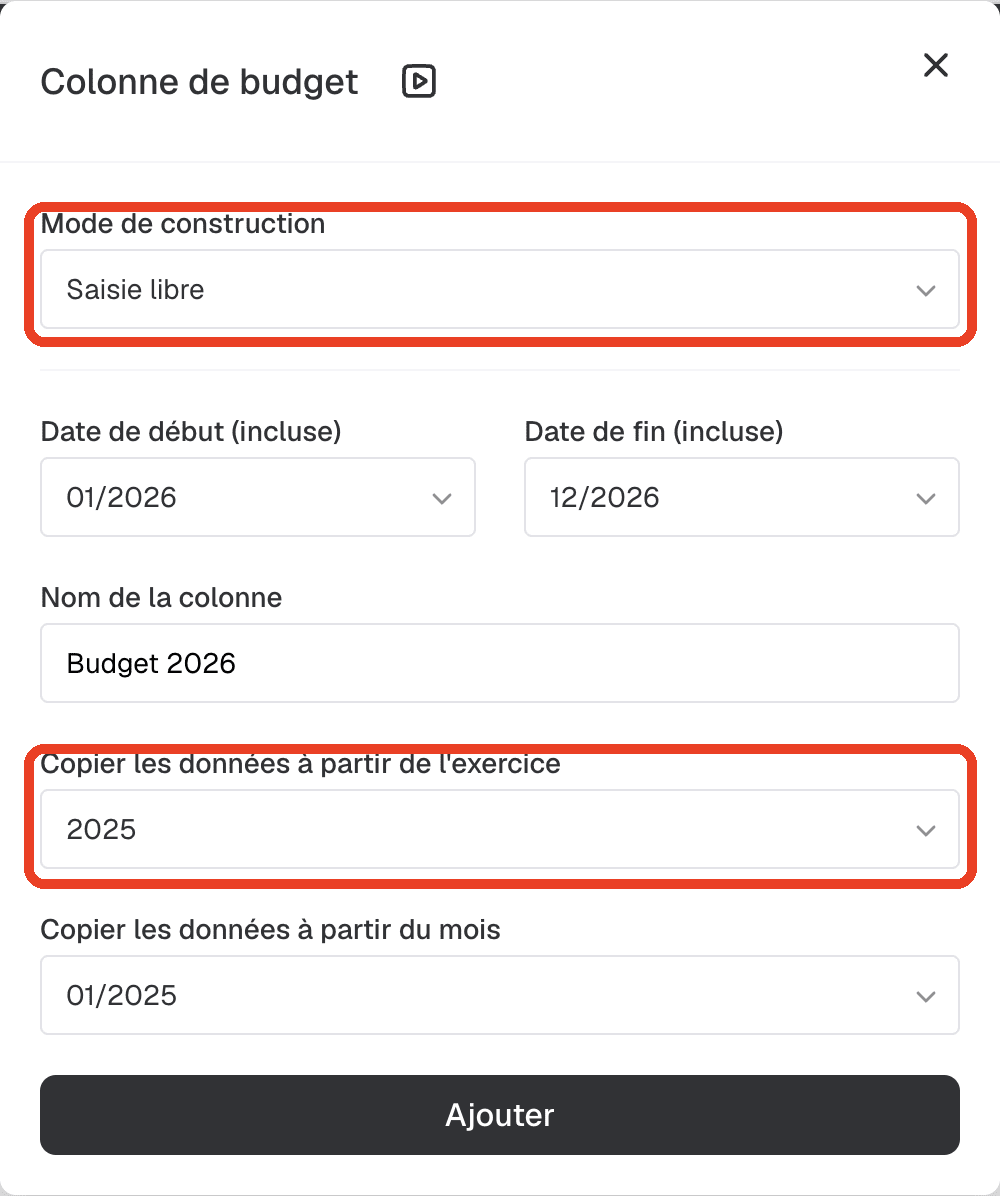
Vous devez choisir le mode de construction de votre budget : « Saisie libre » pour le construire vous-même, ou « Récupérer un BP Finthesis » pour reprendre les données d'un business plan. Dans un projet consolidé, l'option « Agréger des budgets » permet de regrouper les budgets des sociétés (voir ce tutoriel).
Vous définissez les dates de votre budget et enfin, vous avez la possibilité de choisir un exercice de référence si vous souhaitez vous baser sur des données ou bien vous pouvez repartir de 0
Etape 3 : Construisez votre budget grâce à différentes aides à la saisie
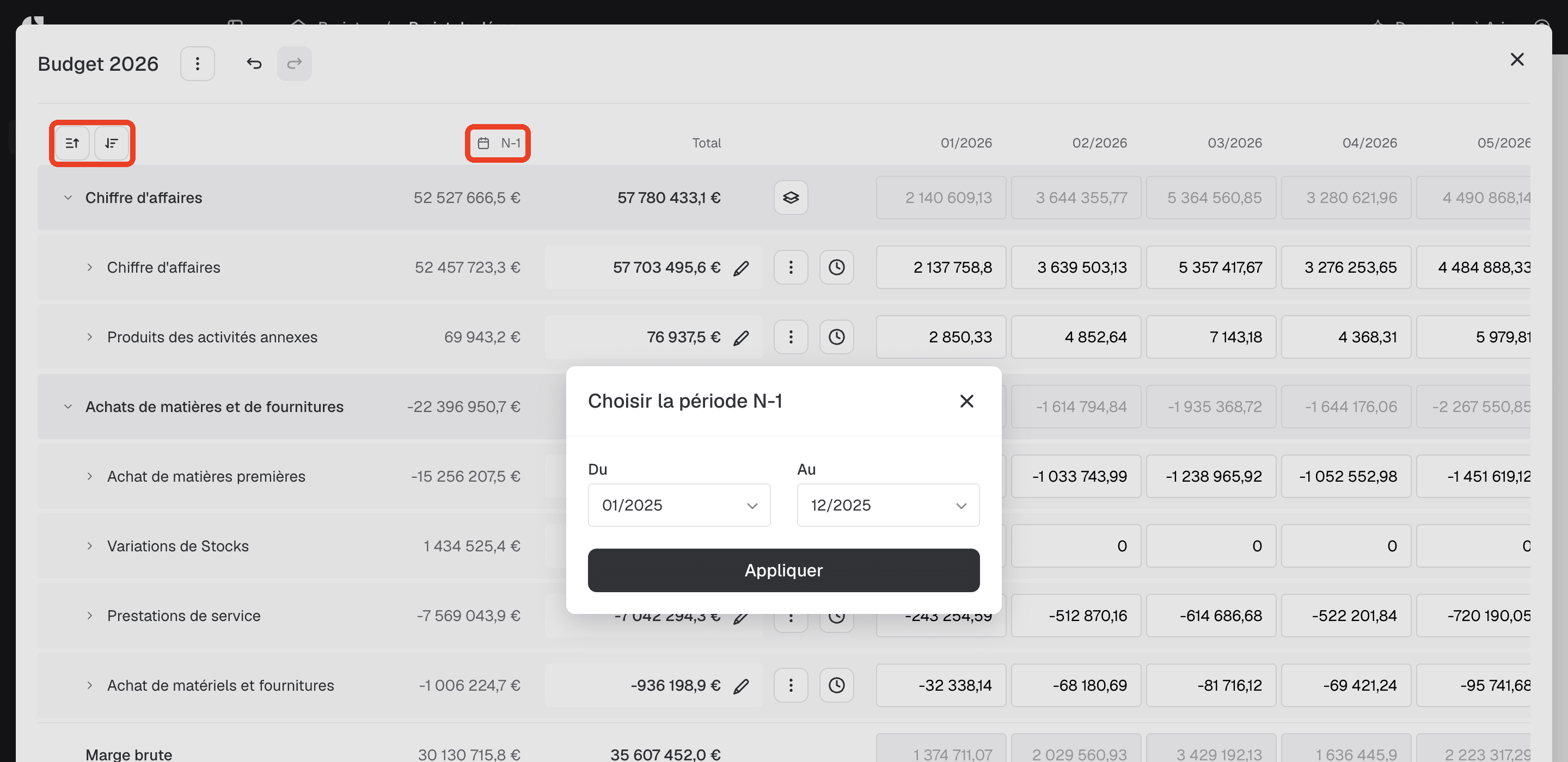
Utilisez la roue crantée pour ouvrir la fenêtre de saisie et modifier vos données. Pour chaque catégorie, vous y retrouvez le réalisé de l'exercice précédent (colonne N-1), et les soldes intermédiaires (marge brute, EBITDA, résultat d'exploitation...) sont calculés automatiquement.
Le bouton calendrier situé à côté de l'en-tête « N-1 » permet de choisir les mois de réel affichés dans cette colonne (« Du » / « Au »). Cette période n'est pas enregistrée : la colonne revient aux 12 mois par défaut à chaque ouverture de la fenêtre.
Les flèches à gauche des lignes permettent de détailler une catégorie en sous-catégories, puis en comptes comptables, pour construire votre budget au niveau de détail souhaité. Pour détailler tout le budget en un clic (budget en saisie libre), utilisez les boutons situés en haut de la grille, au-dessus des noms de lignes : « Montrer toutes les sous-catégories », puis « Montrer tous les comptes ».
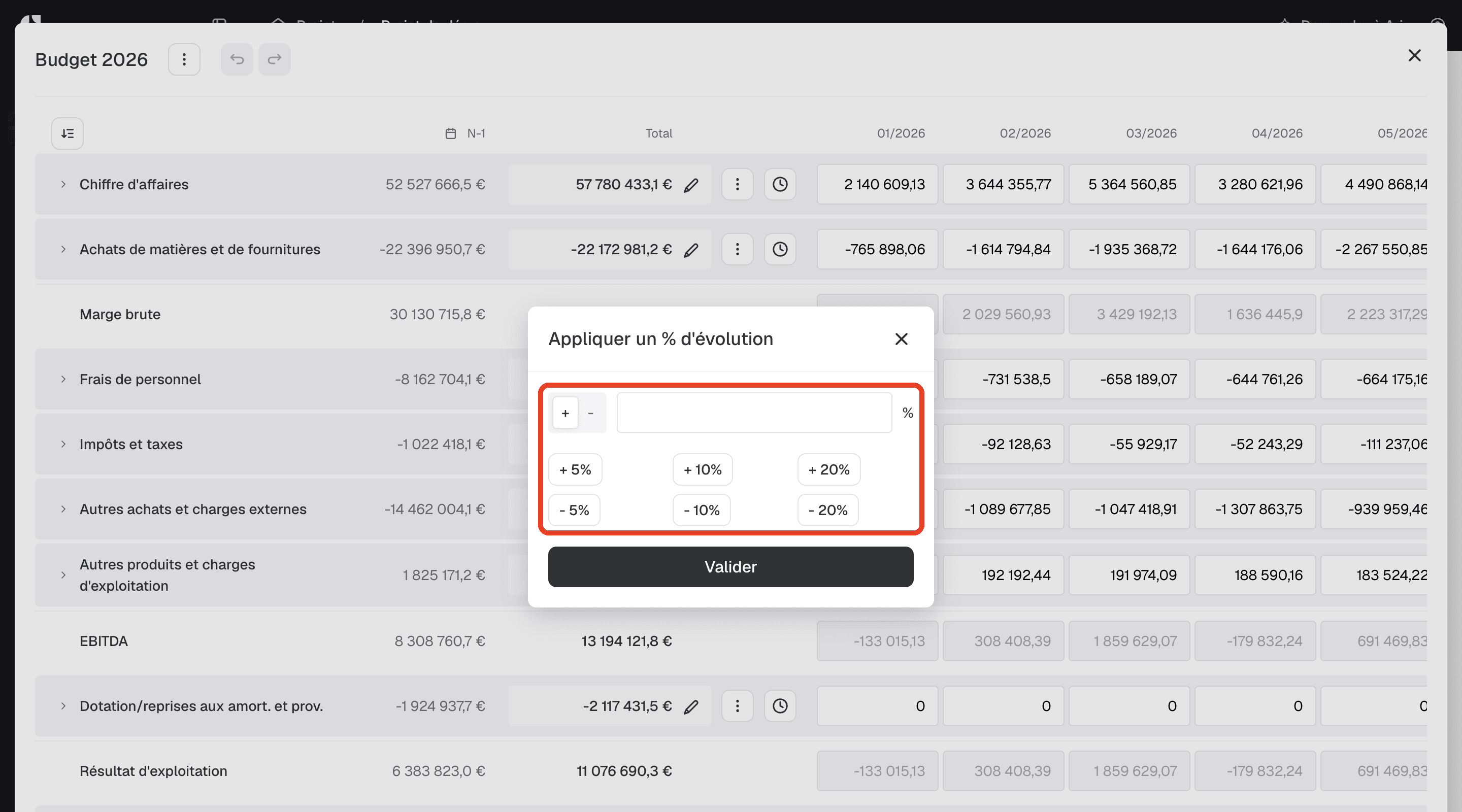
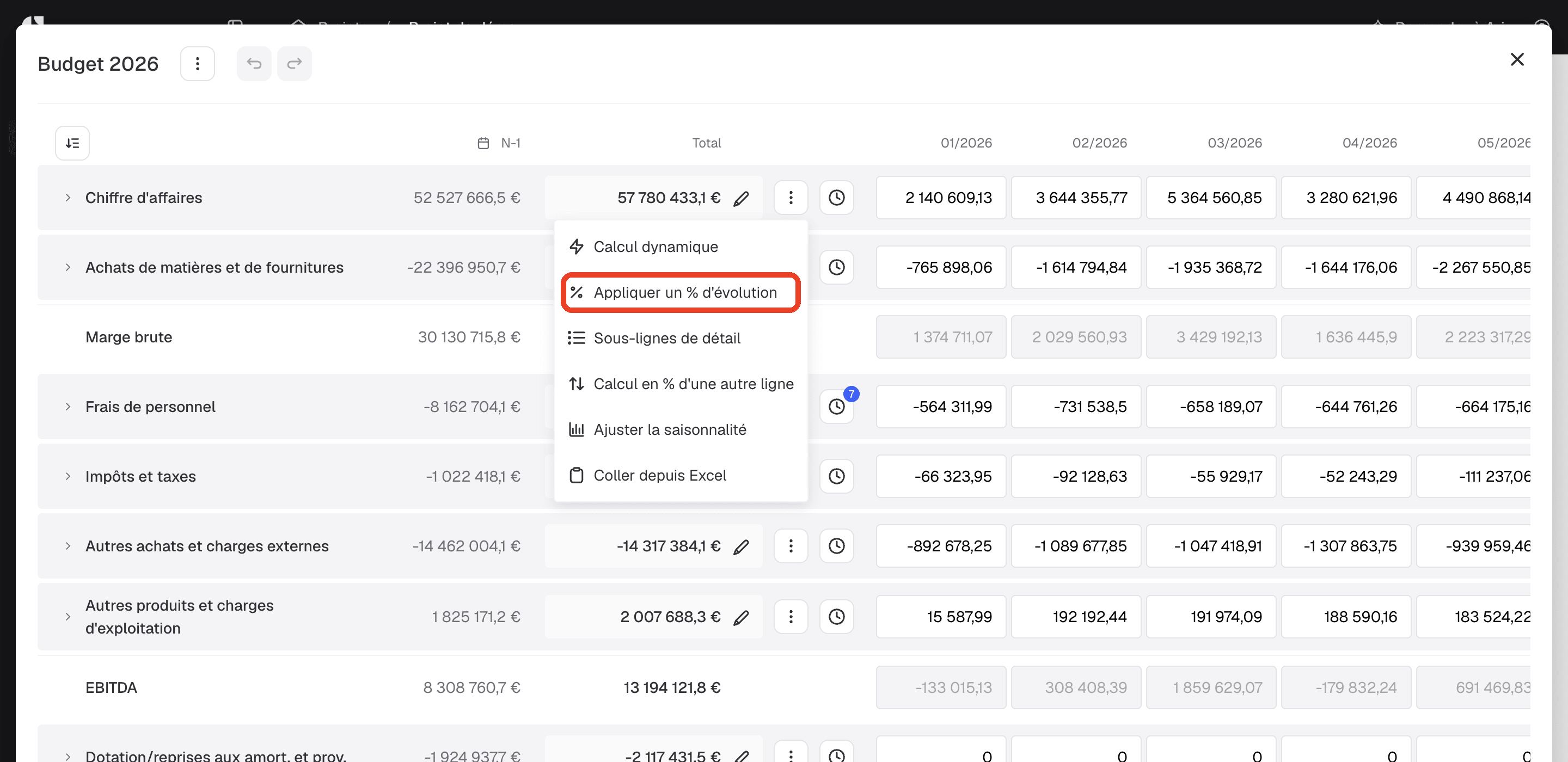
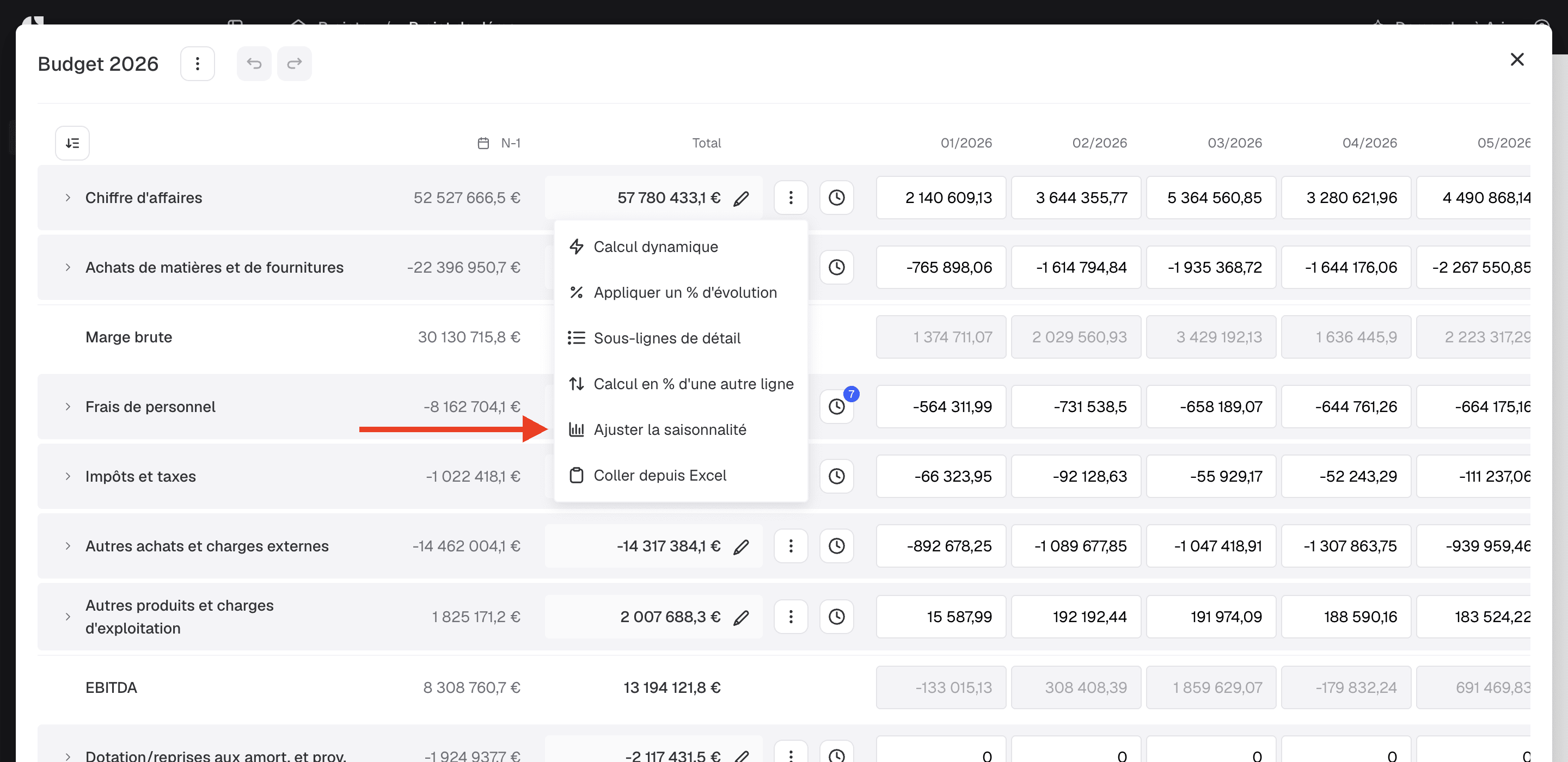
Dans la fenêtre de saisie, les aides à la saisie sont regroupées dans des menus d'options : celui situé à côté du titre s'applique à l'ensemble du budget, celui de chaque ligne s'applique à cette ligne uniquement.

3.1 Appliquez un taux d'évolution à l'ensemble du budget
3.2 Appliquez des taux d'évolution au niveau d'une ligne
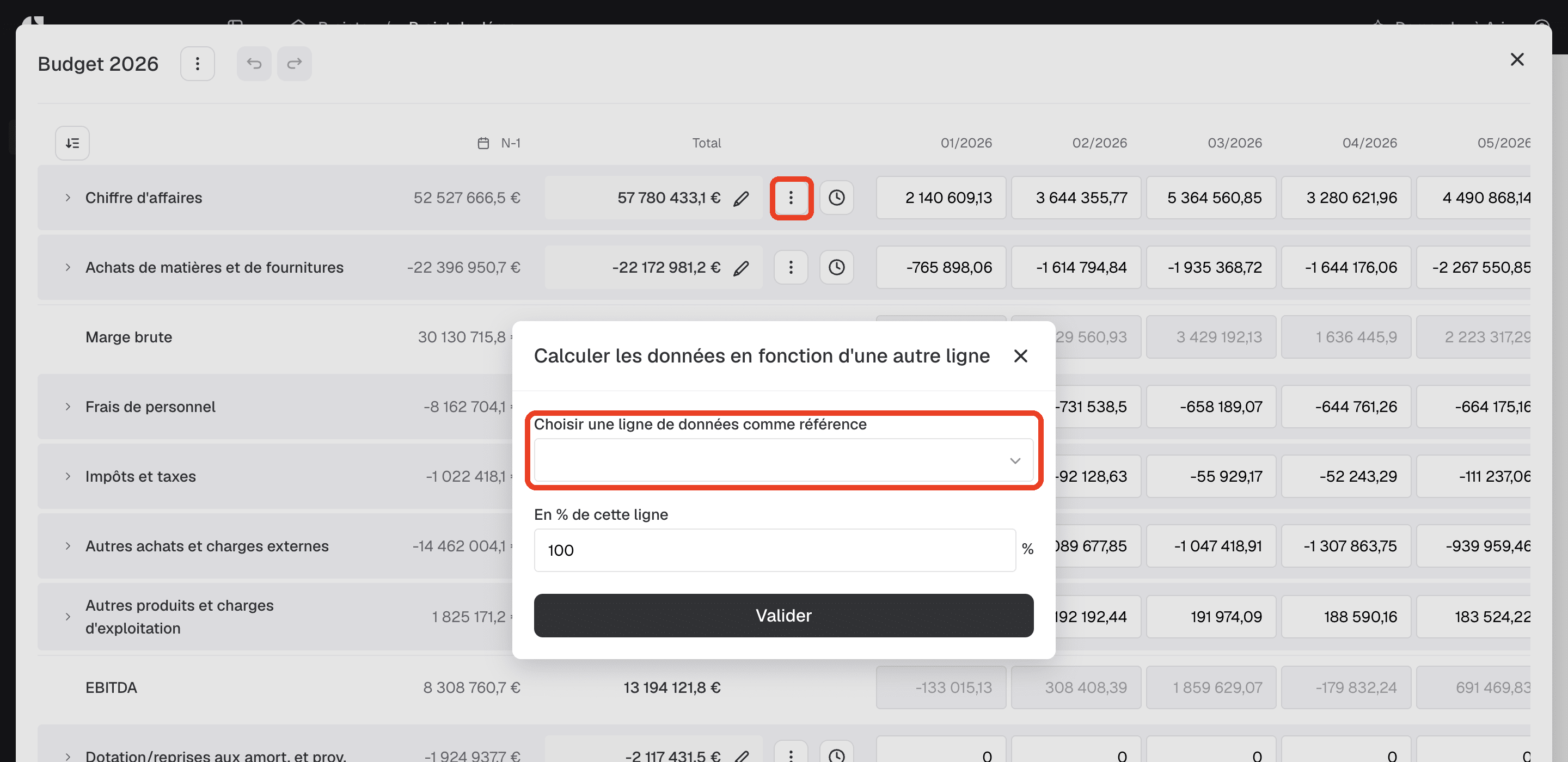
3.3 Appliquez un pourcentage de la valeur d'une autre ligne
3.4 Appliquez une saisonnalité
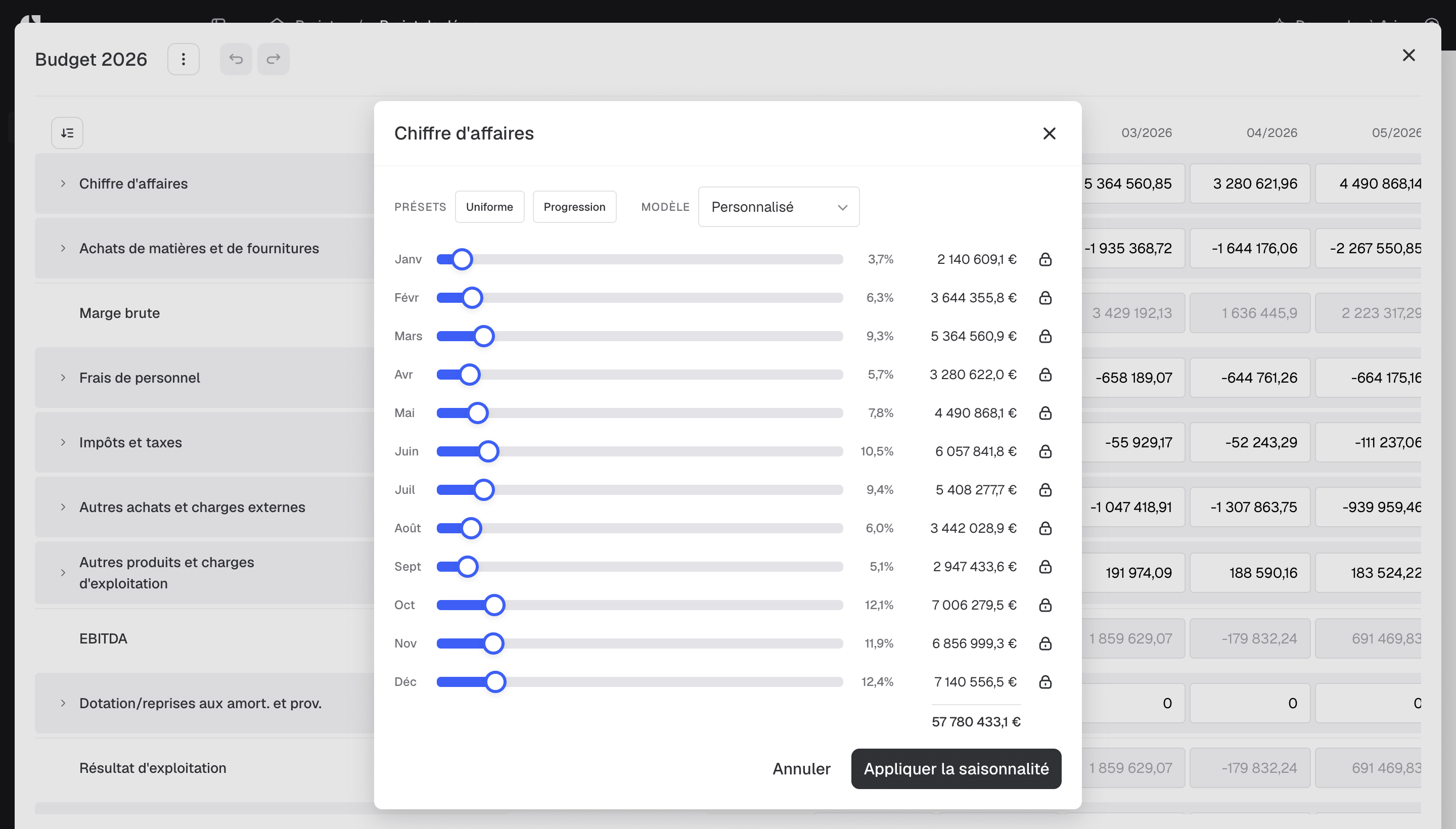
Vous pouvez modifier la saisonnalité de vos budgets grâce à un système de curseurs, pour modéliser vos prévisions de façon simple et intuitive.
Le principe est simple :
→ Sélectionnez la ligne budgétaire à ajuster
→ Définissez la saisonnalité ou reprenez celle d’un exercice précédent
→ Validez
Le principe est simple :
→ Sélectionnez la ligne budgétaire à ajuster
→ Définissez la saisonnalité ou reprenez celle d’un exercice précédent
→ Validez
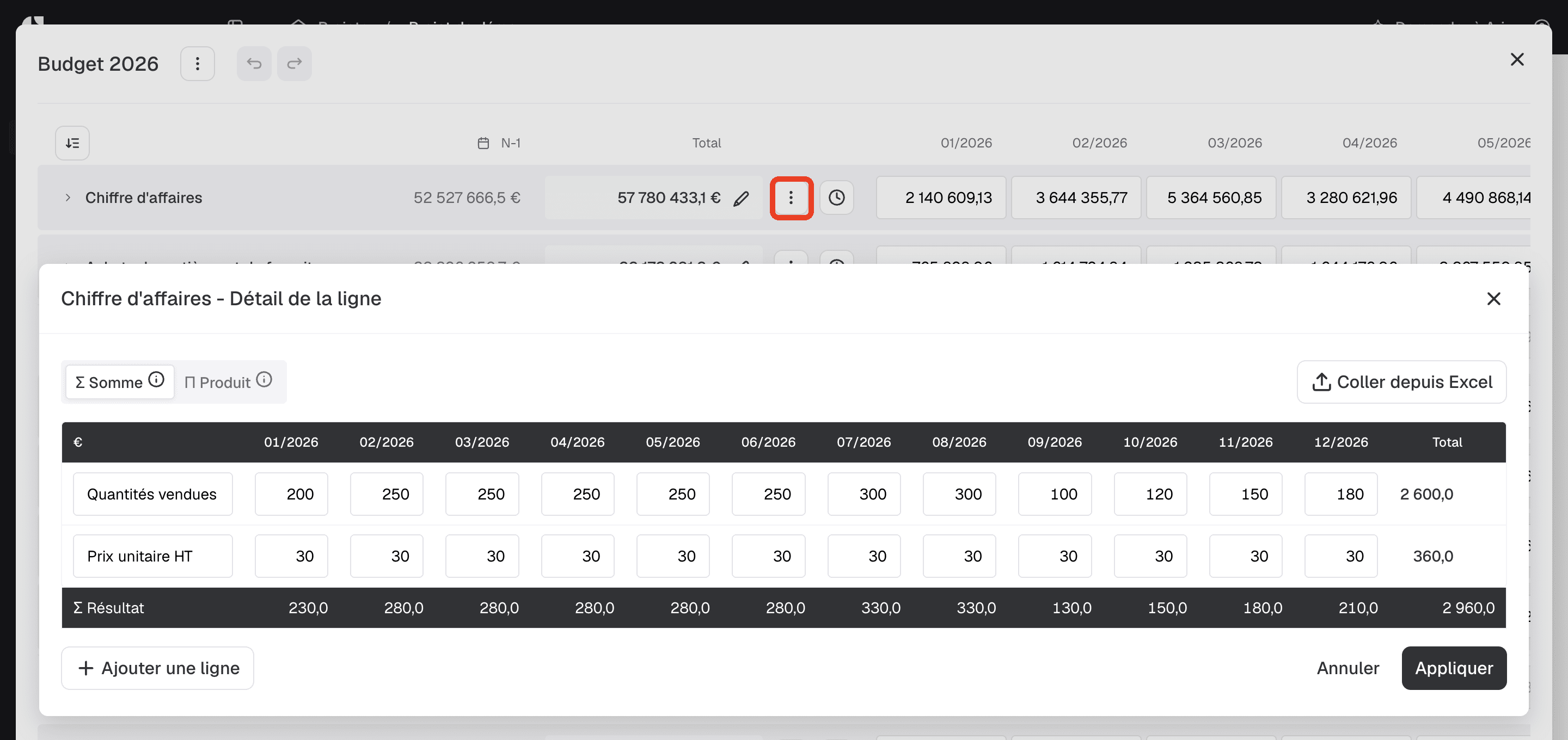
3.5 Décomposez une ligne en sous-lignes avec un calcul automatique (somme ou produit)
Exemples d'usage :
- Frais de personnel = Nb salariés × Salaire moyen
- CA = CA client A + CA client B + ...
- Volumes × Prix unitaire
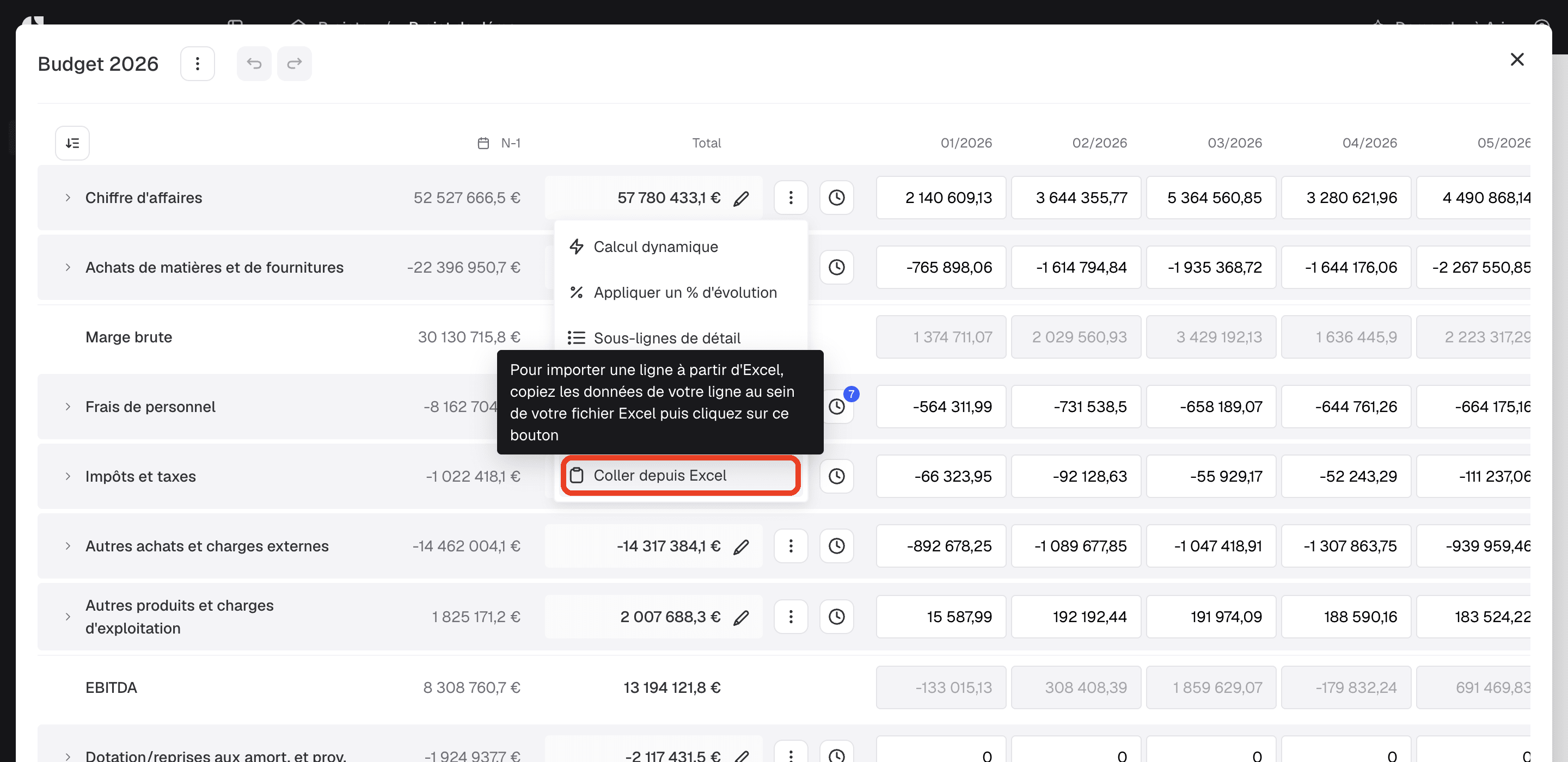
3.6 Collez une ligne entière provenant d'un tableau Excel
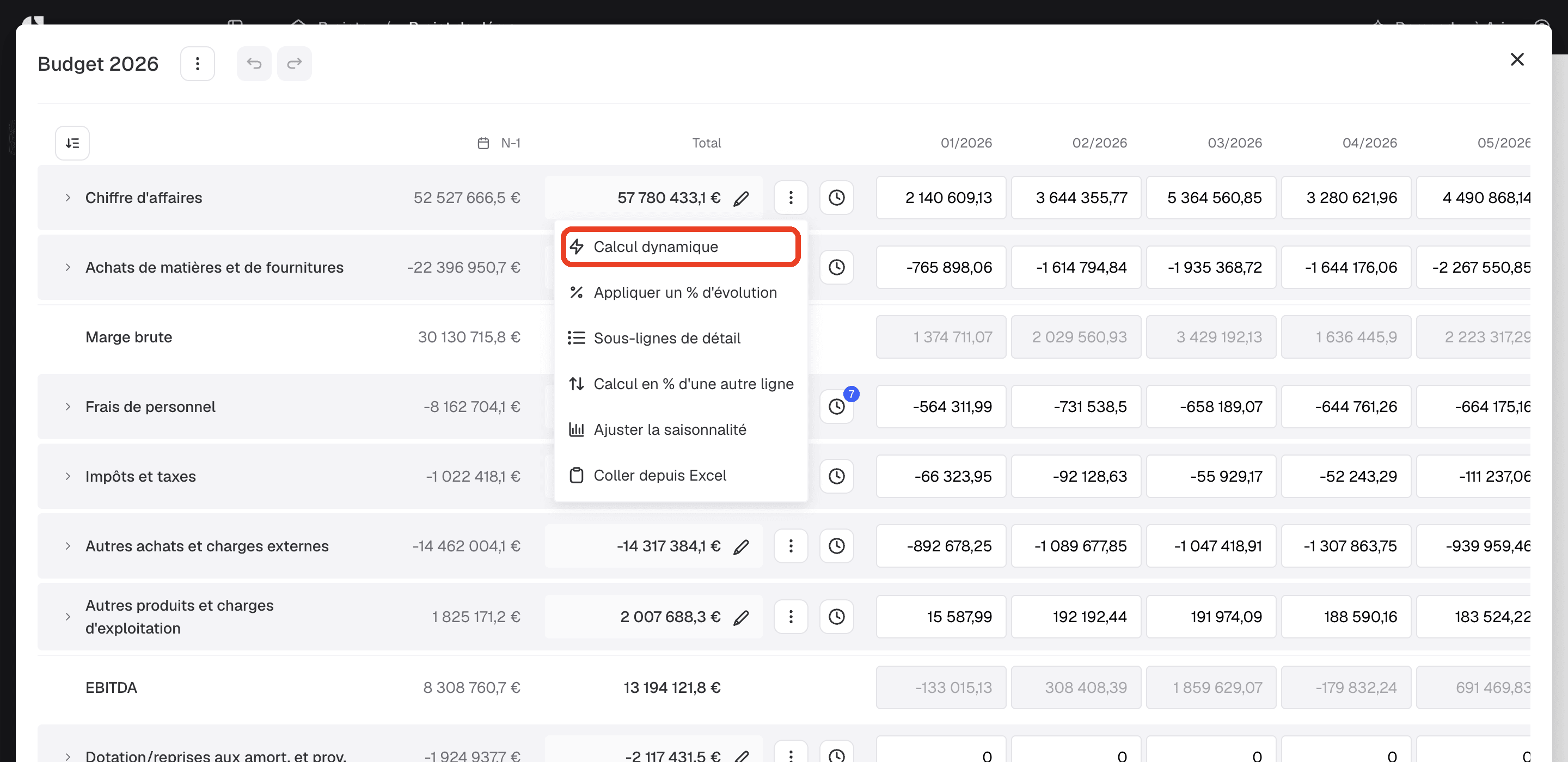
3.7 Automatisez le calcul des données grâce au calcul dynamique
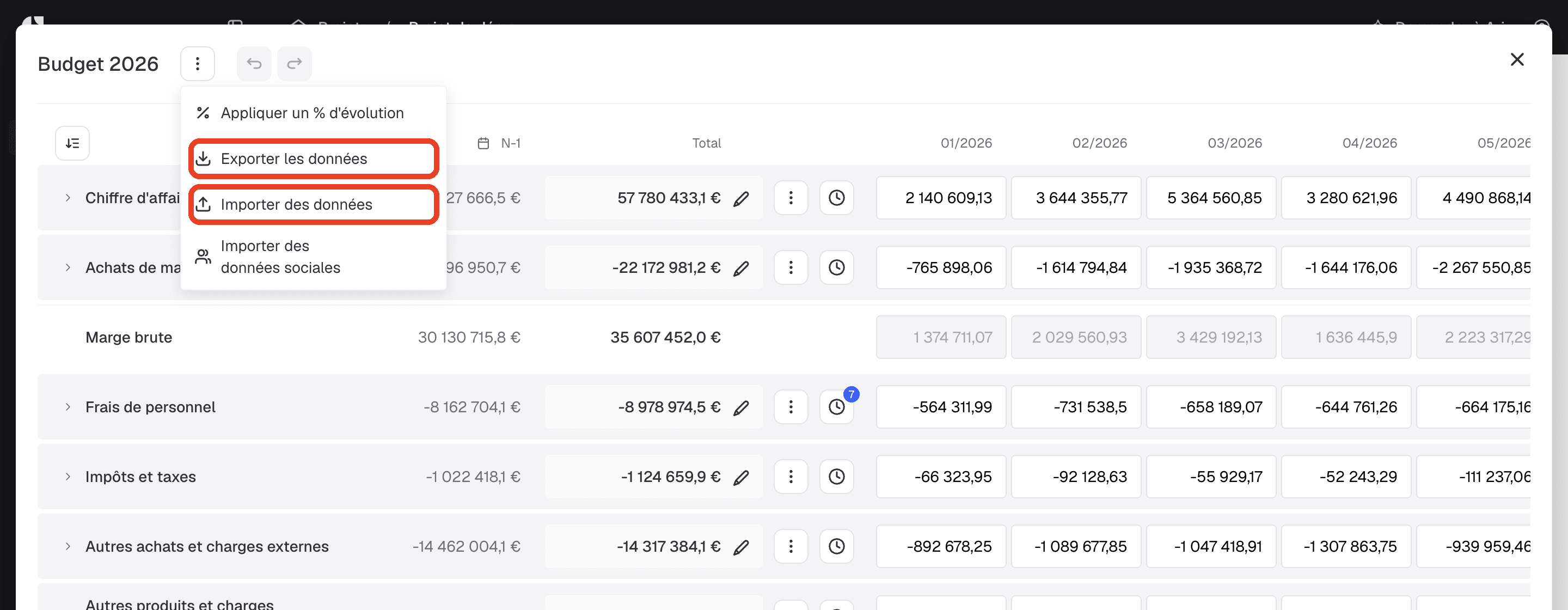
3.8 Exportez l'ensemble de votre budget sous Excel au format Finthesis (1), faites vos modifications et réimportez-le massivement (2)
3.9 Importez vos prévisions sociales dans votre budget
Si vous avez créé un budget dans le module "social" (via ce tutoriel), vous pouvez importer les données de ces prévisions dans votre budget.
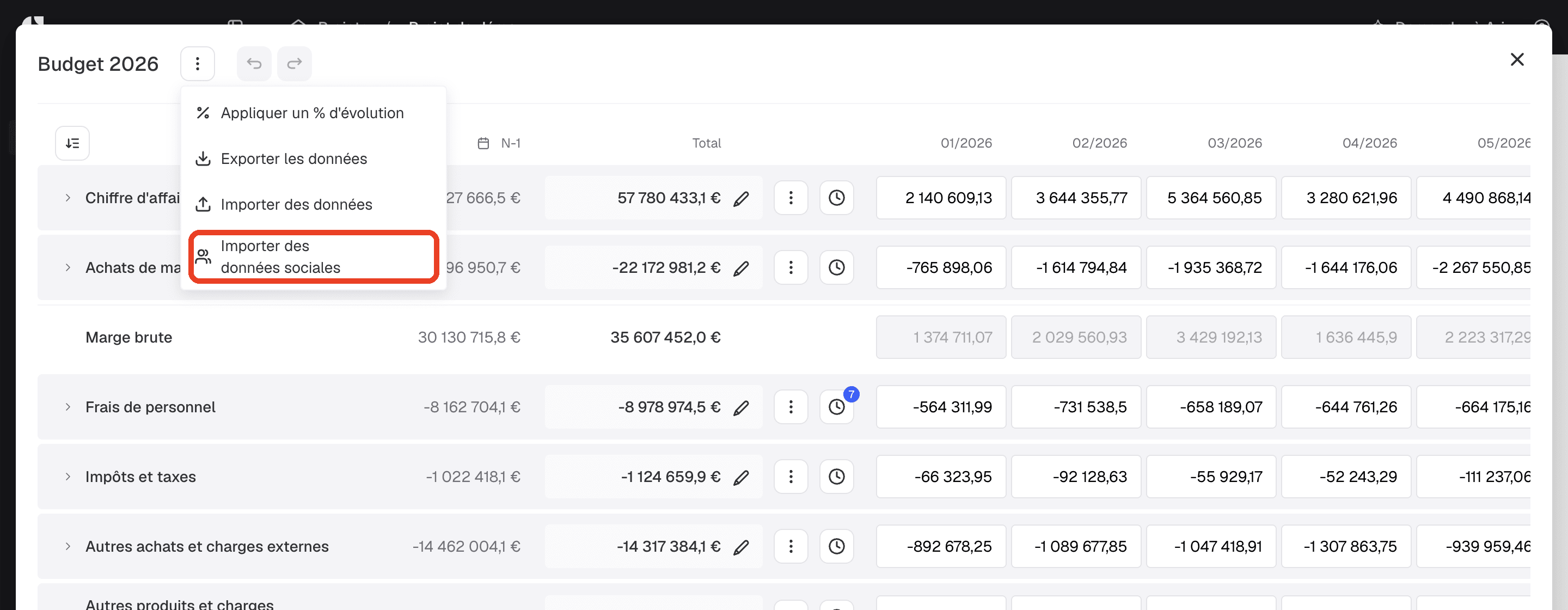
Pour ce faire, dans un premier temps, ouvrez le menu d'options situé à côté du titre de la fenêtre de saisie, puis cliquez sur « Importer des données sociales » :
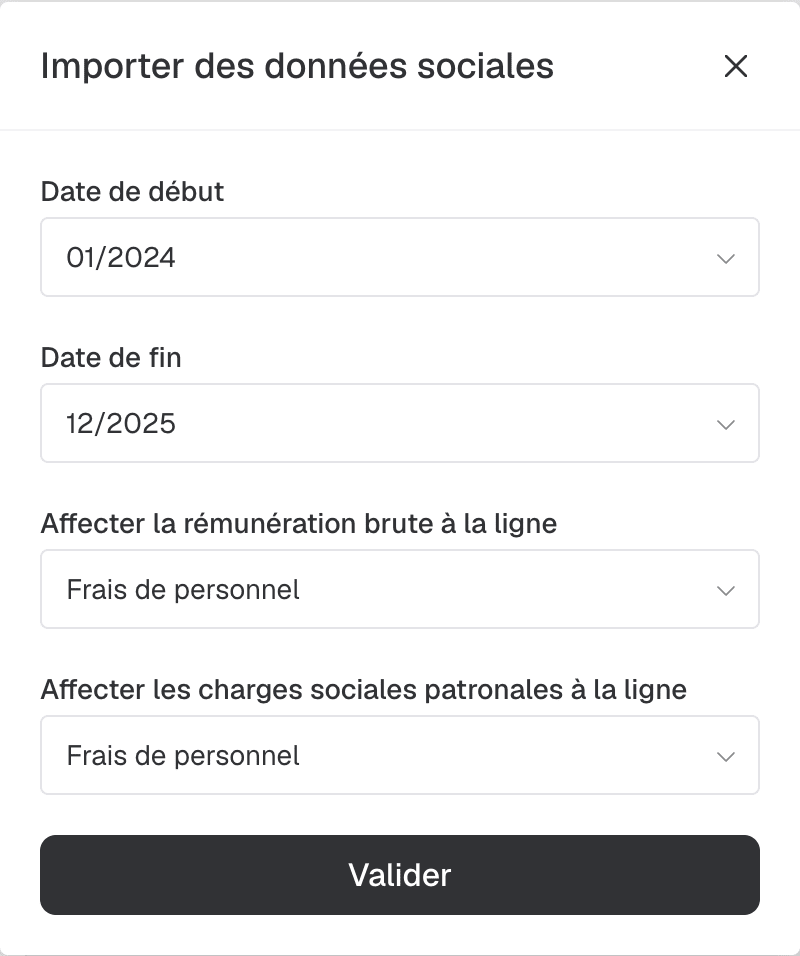
Ensuite, vous devrez configurer l’import des données sociales :
- Sélectionnez une date de début et une date de fin correspondant aux dates présentes dans votre colonne de budget. Les mois qui ne figurent pas dans cette colonne ne seront pas pris en compte et apparaîtront avec une valeur de 0.
- Choisissez à quelle ligne de votre budget doit être affectée la rémunération brute ainsi que les charges patronales (vous pouvez les affecter à deux lignes différentes de votre budget)
3.10 Historique des modifications
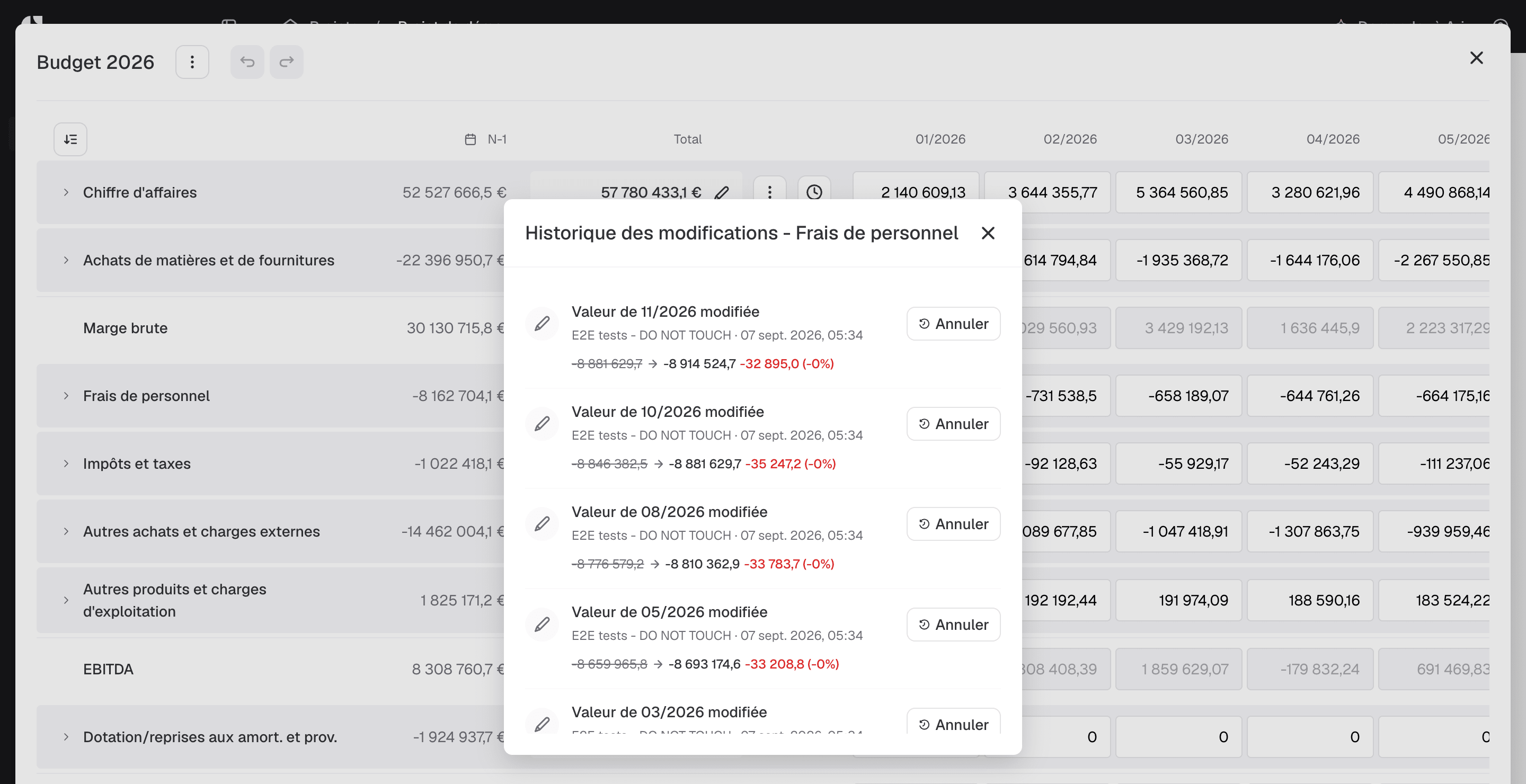
Retrouvez l'historique complet de chaque modification sur vos lignes de budget - avec le détail des montants avant et après - et annulez une action passée en un clic si nécessaire.
Ex. : Vous appliquez une hausse de 5 % sur les charges de personnel puis constatez une erreur - l'historique affiche chaque ligne impactée avec le delta, et vous annulez l'opération sans ressaisir les montants.

Prêt à exploiter vos données ?
Obtenez vos premières analyses en quelques secondes