Table des matières
Retour
API
Comment importer des données externes par API avec HubSpot sur Finthesis ?
Finthesis se connecte par API à votre plateforme marketing, ventes et service client. Découvrez sur ce tutoriel la procédure de connexion entre HubSpot et Finthesis.
Étape 1 : Accéder à l'écran d'import de données externes et choisir HubSpot comme mode d'import
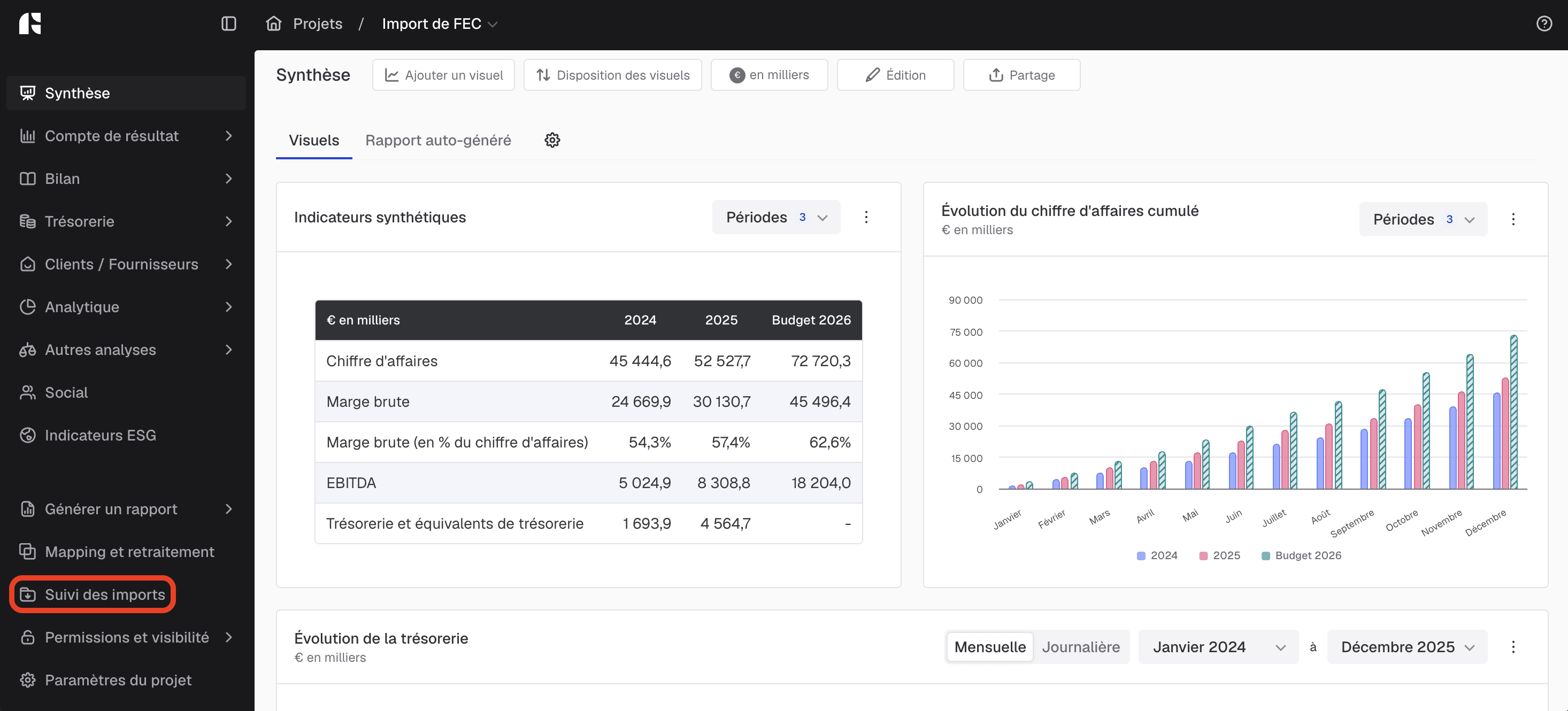
Pour importer des données externes, vous devez dans un premier temps vous rendre dans l'onglet "Suivi des imports" :
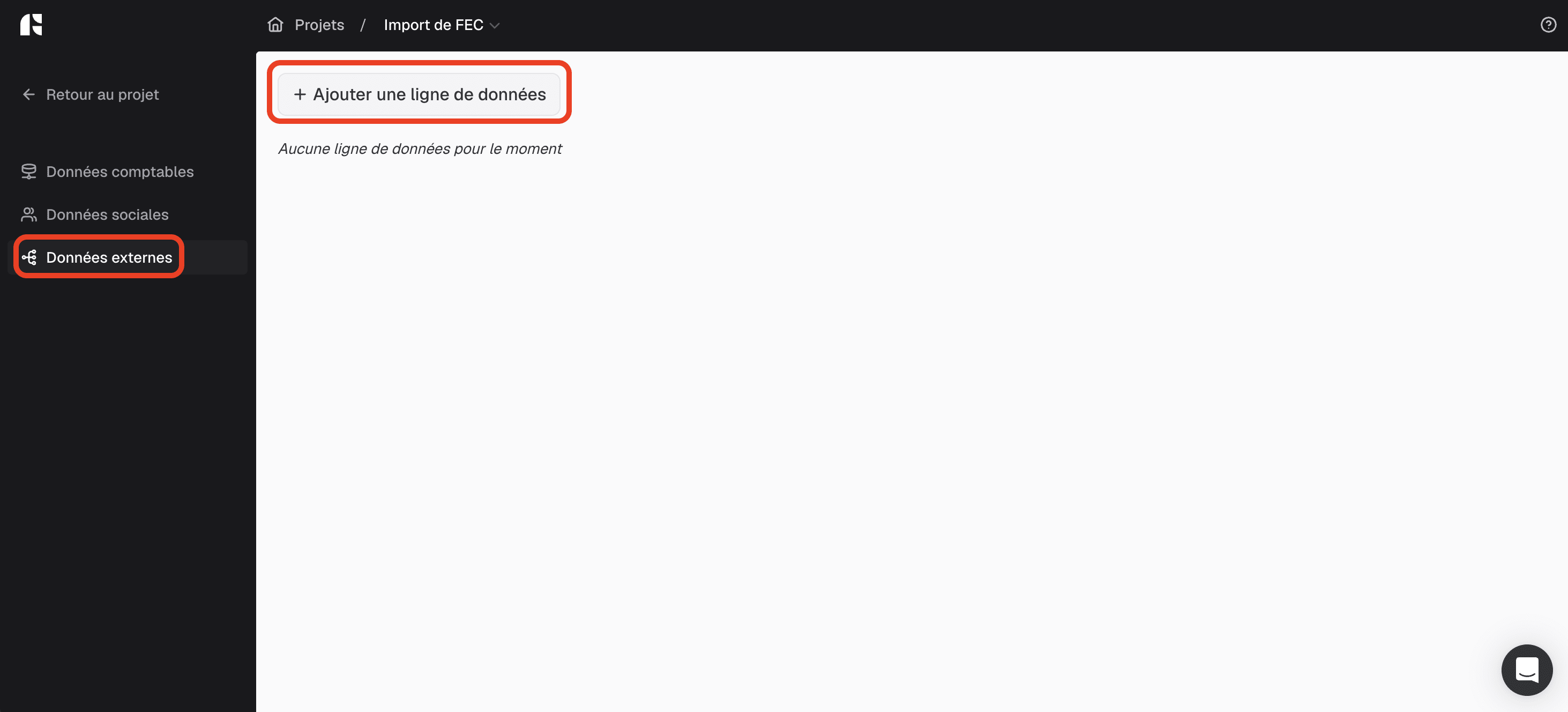
Rendez-vous ensuite dans l'onglet "Données externes". Sur cet écran, il faut cliquer sur le bouton "Ajouter une ligne de données".
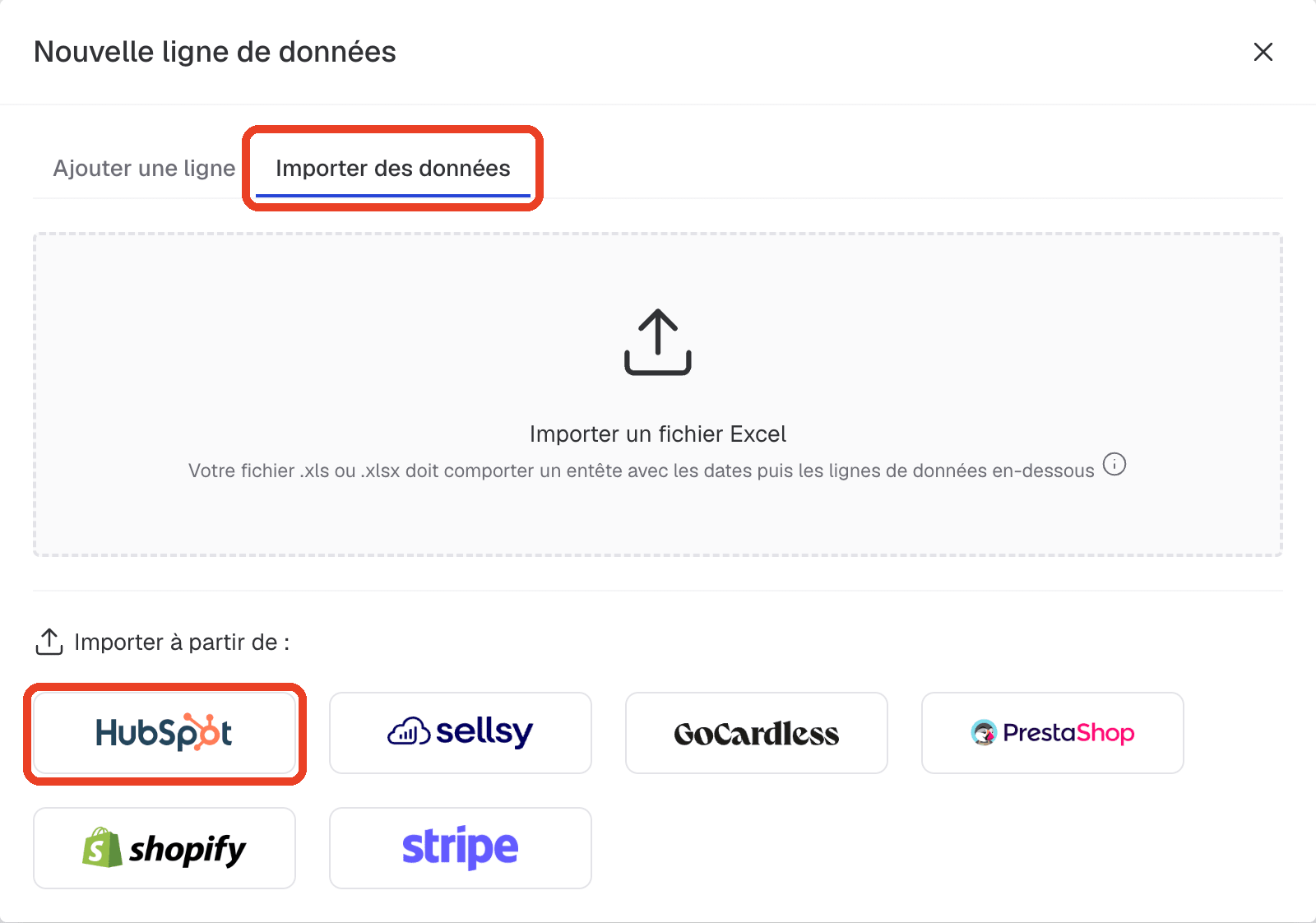
Ensuite, il vous faudra cliquer sur l'onglet "Importer des données", puis choisir l'import par API via HubSpot en cliquant sur le bouton prévu à cet effet :
Étape 2 : Se connecter à HubSpot
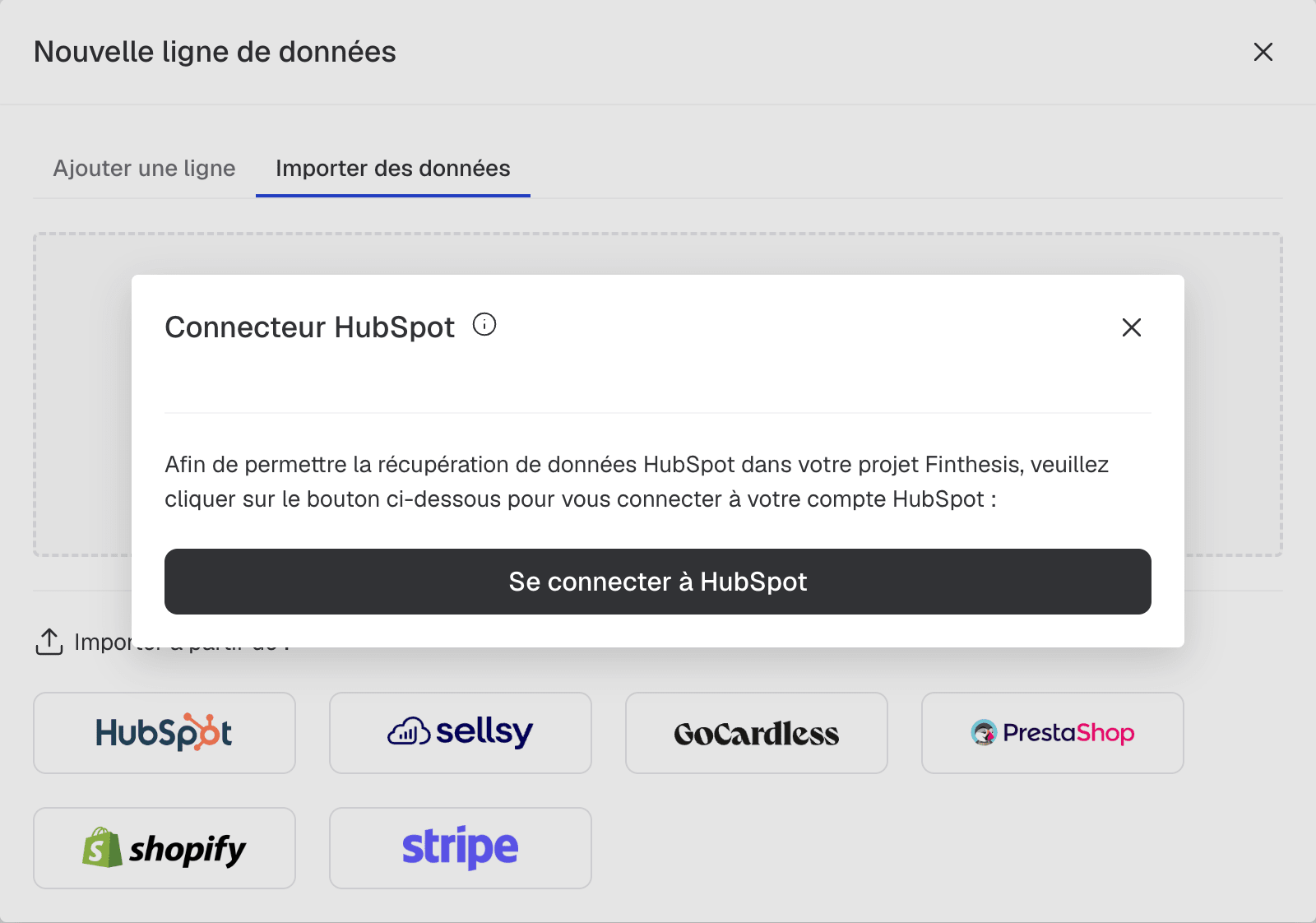
Cliquez sur "Se connecter à HubSpot" puis renseignez vos identifiants HubSpot, sélectionnez le compte dont vous souhaitez récupérer les données et validez la demande d'autorisation :
Étape 3 : Sélectionner les données à récupérer
Une fois la connexion réalisée, il faudra choisir la plage de dates sur laquelle récupérer les données :

Les données vont être récupérées depuis HubSpot, cela peut prendre quelques minutes si la plage de dates est importante :

Puis vous allez pouvoir visualiser et sélectionner les données que vous souhaitez importer :

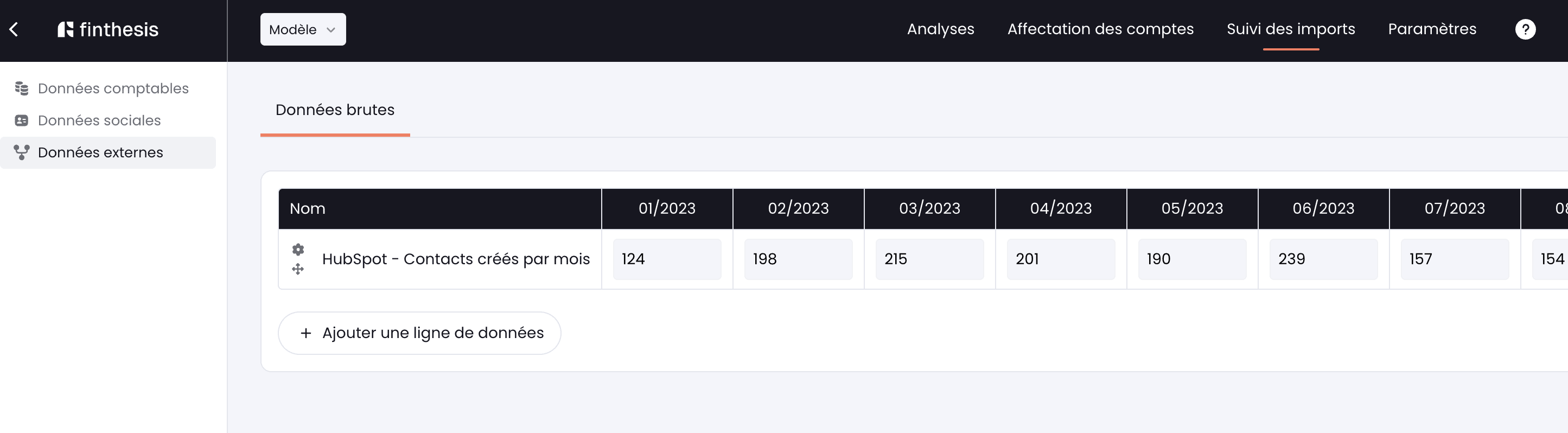
Les données ont été importées et sont disponibles dans l'écran dédié :

Prêt à exploiter vos données ?
Obtenez vos premières analyses en quelques secondes