Table des matières
Retour
Reporting
Les différents rapports disponibles d'un projet de reporting
Sur Finthesis, il vous est proposé 4 types de rapports différents. Nous allons les parcourir dans ce tutoriel.
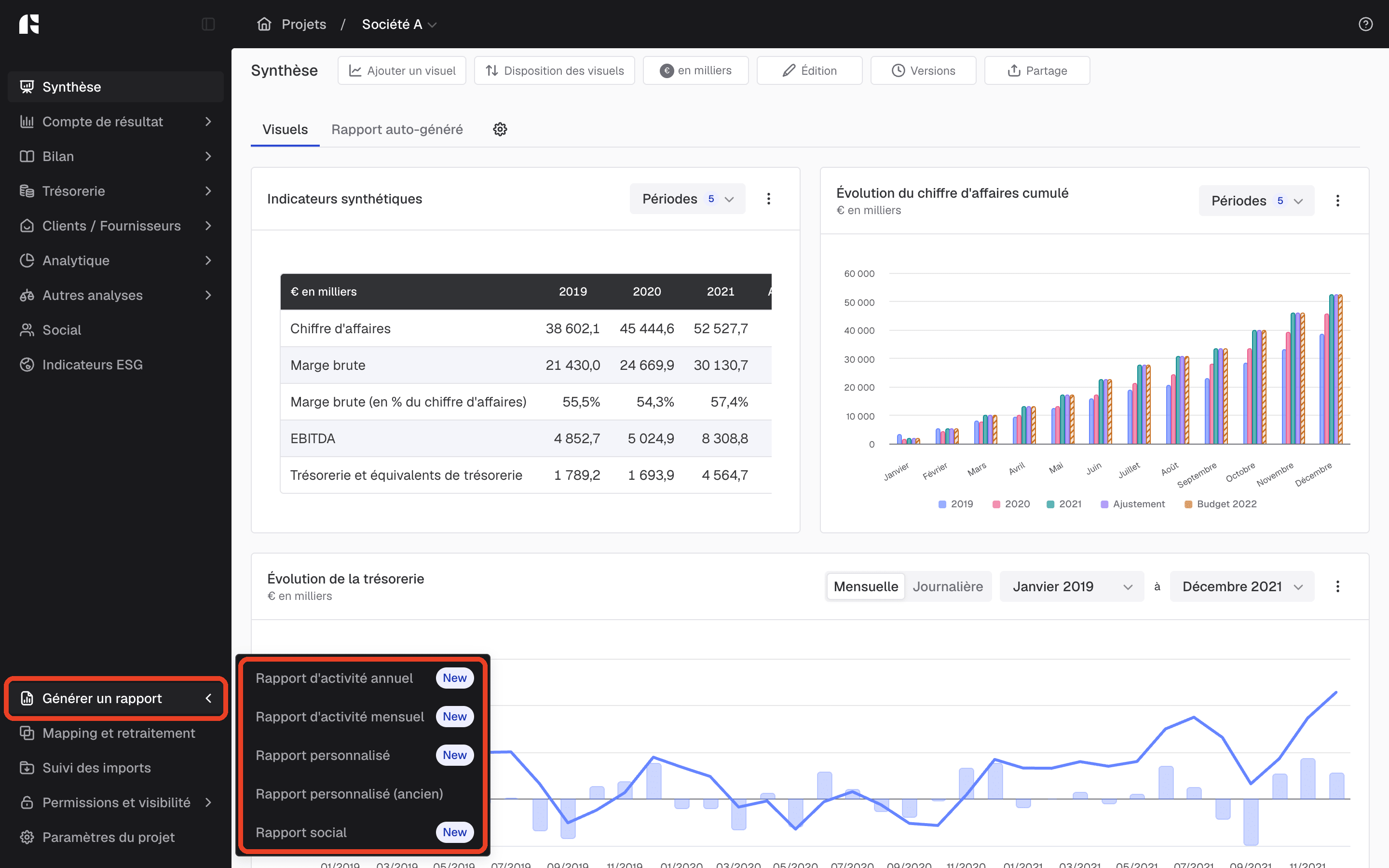
Les rapports sont disponibles au sein de l'onglet suivant :
Les rapports sont disponibles au sein de l'onglet suivant :
NB : il est possible de configurer un modèle de rapport qui s’appliquera automatiquement à l’ensemble des projets de l’organisation.
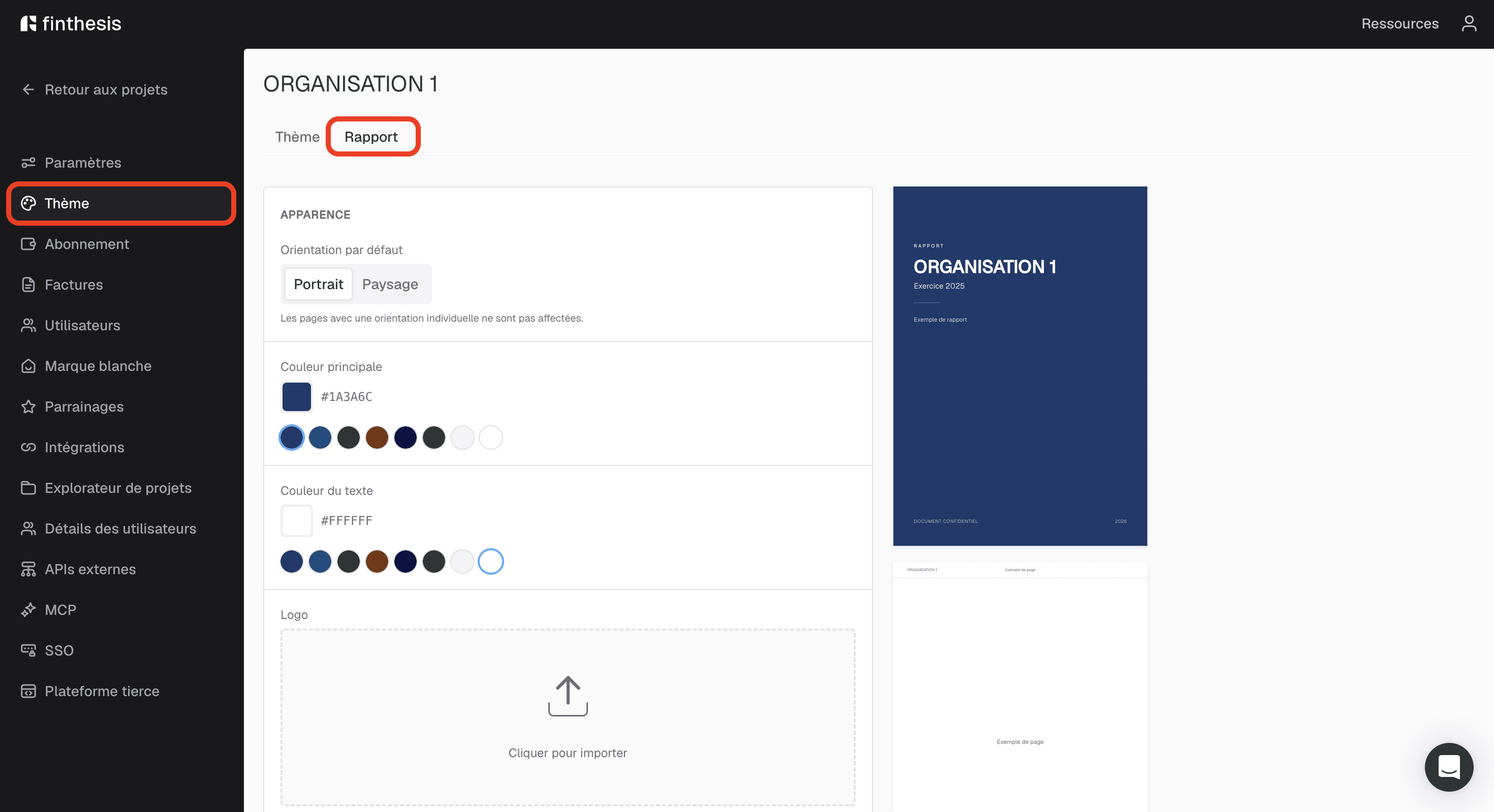
Pour ce faire, rendez-vous dans les paramètres de votre organisation, rubrique "Thème", puis onglet Rapport.
Vous pourrez ainsi personnaliser l'apparence de vos rapports : orientation, couleur, logo, image, filigrane, en-tête et pied de page.
La mise en page de la page de garde se fait également dans ce modèle de rapport, pour l'ensemble des projets.
Pour ce faire, rendez-vous dans les paramètres de votre organisation, rubrique "Thème", puis onglet Rapport.
Vous pourrez ainsi personnaliser l'apparence de vos rapports : orientation, couleur, logo, image, filigrane, en-tête et pied de page.
La mise en page de la page de garde se fait également dans ce modèle de rapport, pour l'ensemble des projets.
Les types de rapport
Sur un projet de reporting, il existe 4 types de rapports :
- rapport d'activité annuel,
- rapport d'activité mensuel,
- rapport personnalisé,
- rapport social
Le paramétrage des rapports
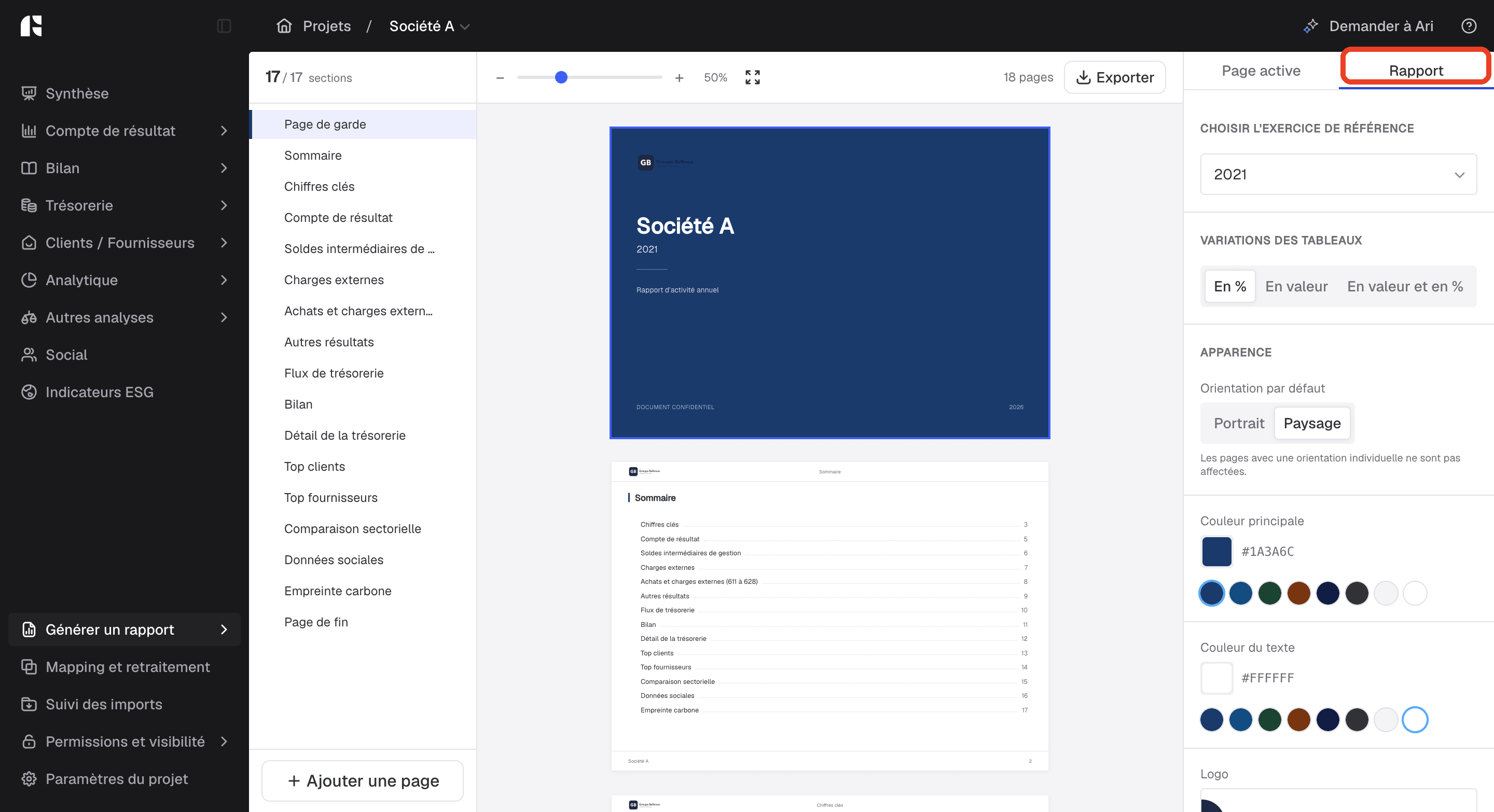
Tous les rapports sont construits de la même façon. A droite se trouvent les onglets de configuration.
L'onglet Rapport vous permet de paramétrer l'apparence générale du rapport, à savoir :
- les données à prendre en compte : l'exercice ou le mois de référence, le budget, l'atterrissage en fonction du rapport,
- l'affichage des variations : en %, en valeur, en valeur et en %,
- l'orientation par défaut,
- les couleurs,
- le logo,
- les images,
- le filigrane,
- l'en-tête,
- le pied de page
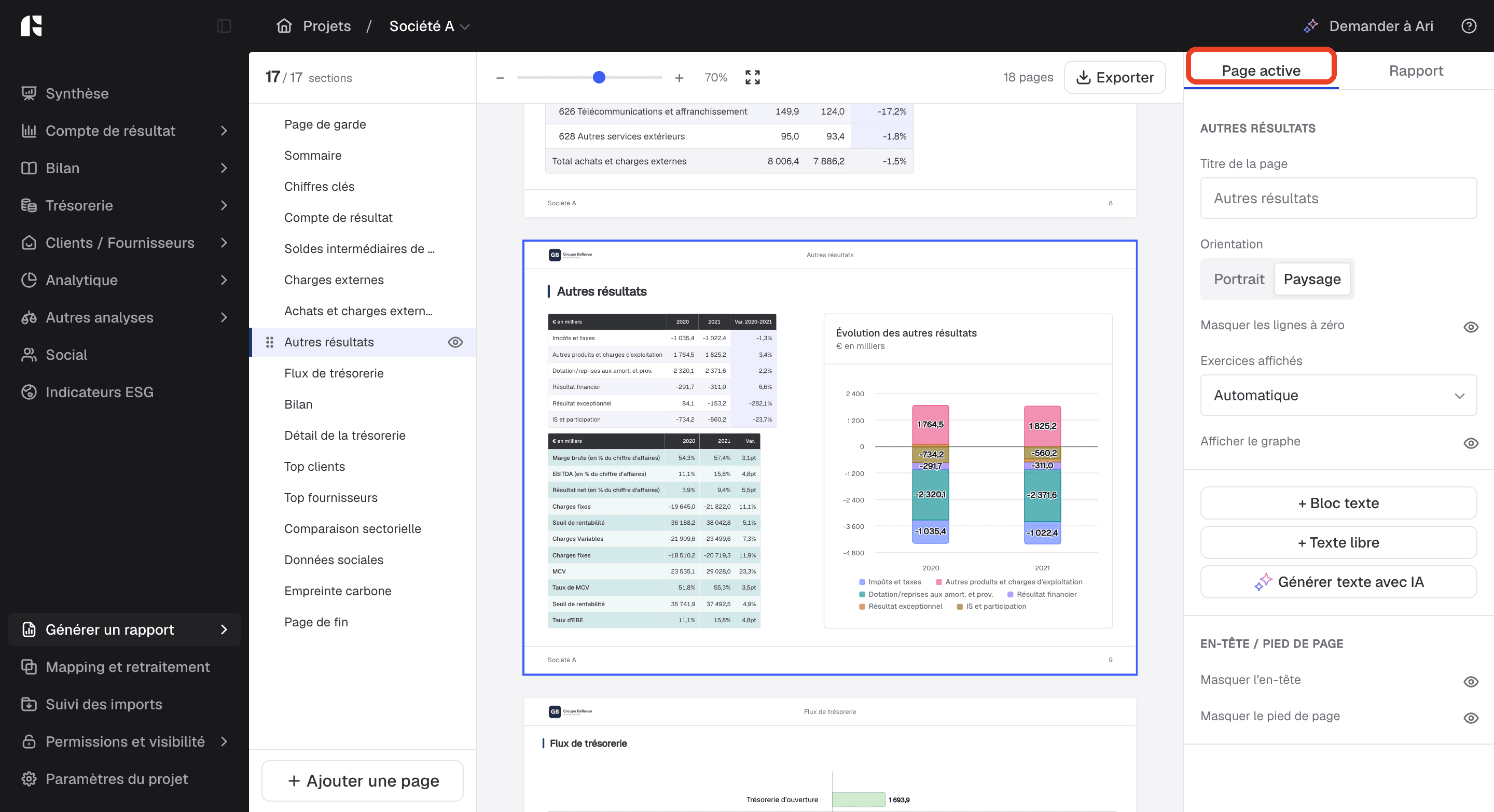
L'onglet Page active vous permet de paramétrer l'apparence de la page sélectionnée, à savoir :
- le titre,
- l'orientation,
- le nombre d'exercices / de colonnes à afficher,
- afficher des graphes,
- le choix du mois de variation et l'affichage des variations,
- la personnalisation des chiffres clés,
- ajouter des blocs de texte / texte libre / texte généré par IA,
- afficher ou non l'en-tête et/ou le pied de page
La page de garde et la page de fin
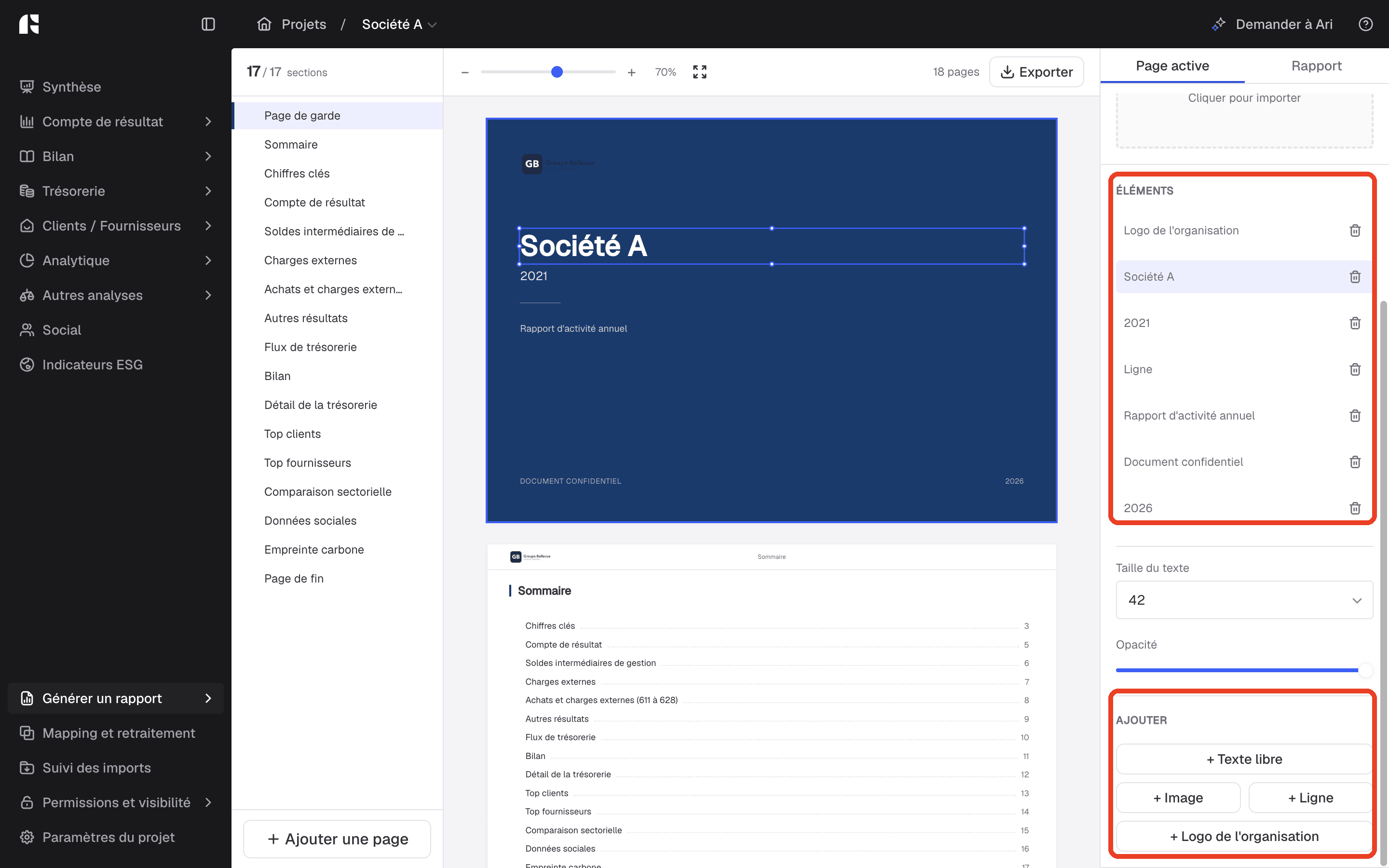
La page de garde et la page de fin se composent comme une diapositive. Dans l'onglet Page active, la rubrique « Éléments » liste le logo, la société, la période et les textes de la page :
- cliquez sur un élément pour le déplacer, ou tirez ses poignées pour le redimensionner,
- double-cliquez sur un texte pour le modifier et le mettre en forme,
- ajoutez des éléments avec les boutons « + Texte libre », « + Image », « + Ligne » et « + Logo de l'organisation ».
Les pages préparamétrées
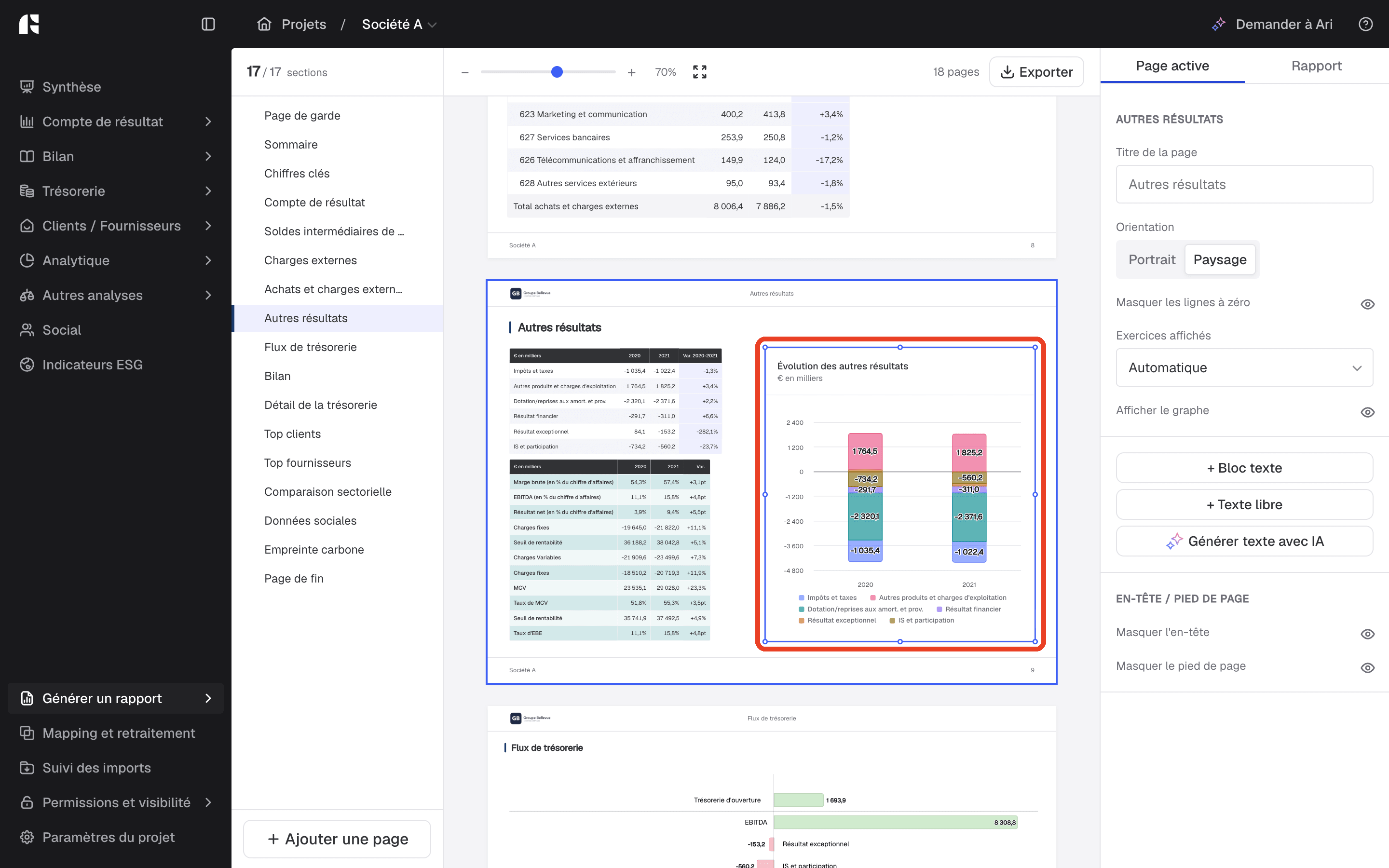
Sur les pages préparamétrées, le titre, le tableau et le graphique se déplacent et se redimensionnent de la même façon : cliquez sur un bloc pour le sélectionner, puis déplacez-le ou tirez ses poignées. Leur contenu s'adapte à la taille du bloc.
Une fois la mise en page modifiée, le bouton « Réinitialiser la mise en page » de l'onglet Page active remet la présentation d'origine.
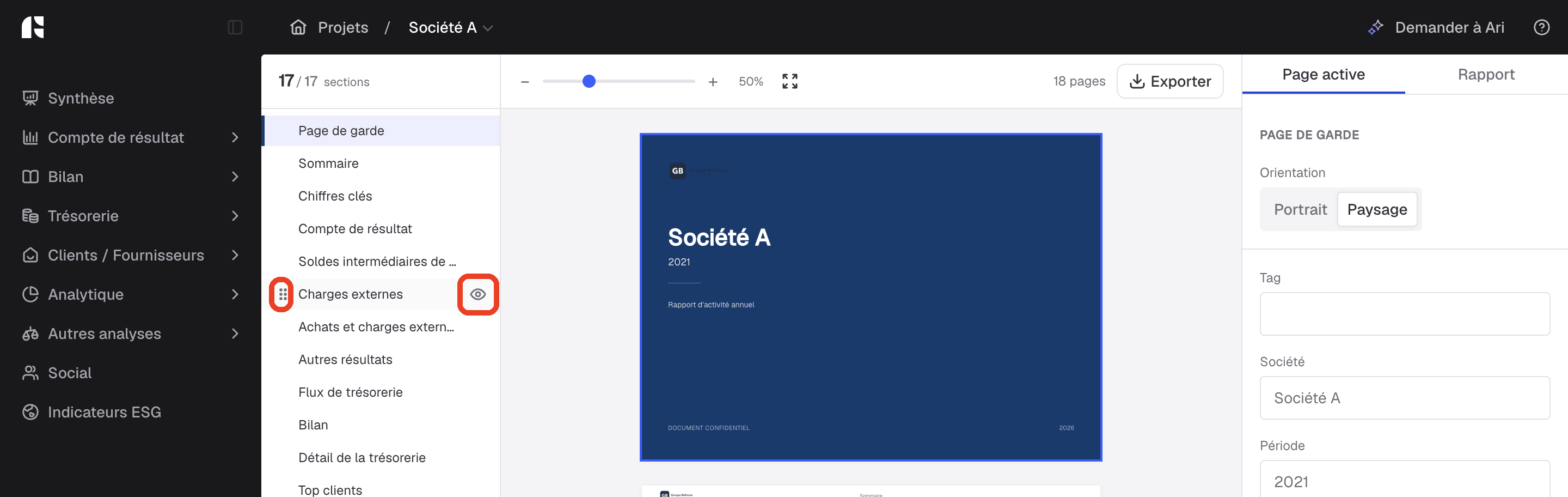
A gauche se trouve l'onglet des pages qui composent le rapport : un certain nombre de pages pré-paramétrées sont à disposition, mais vous pouvez les masquer et/ou les déplacer :
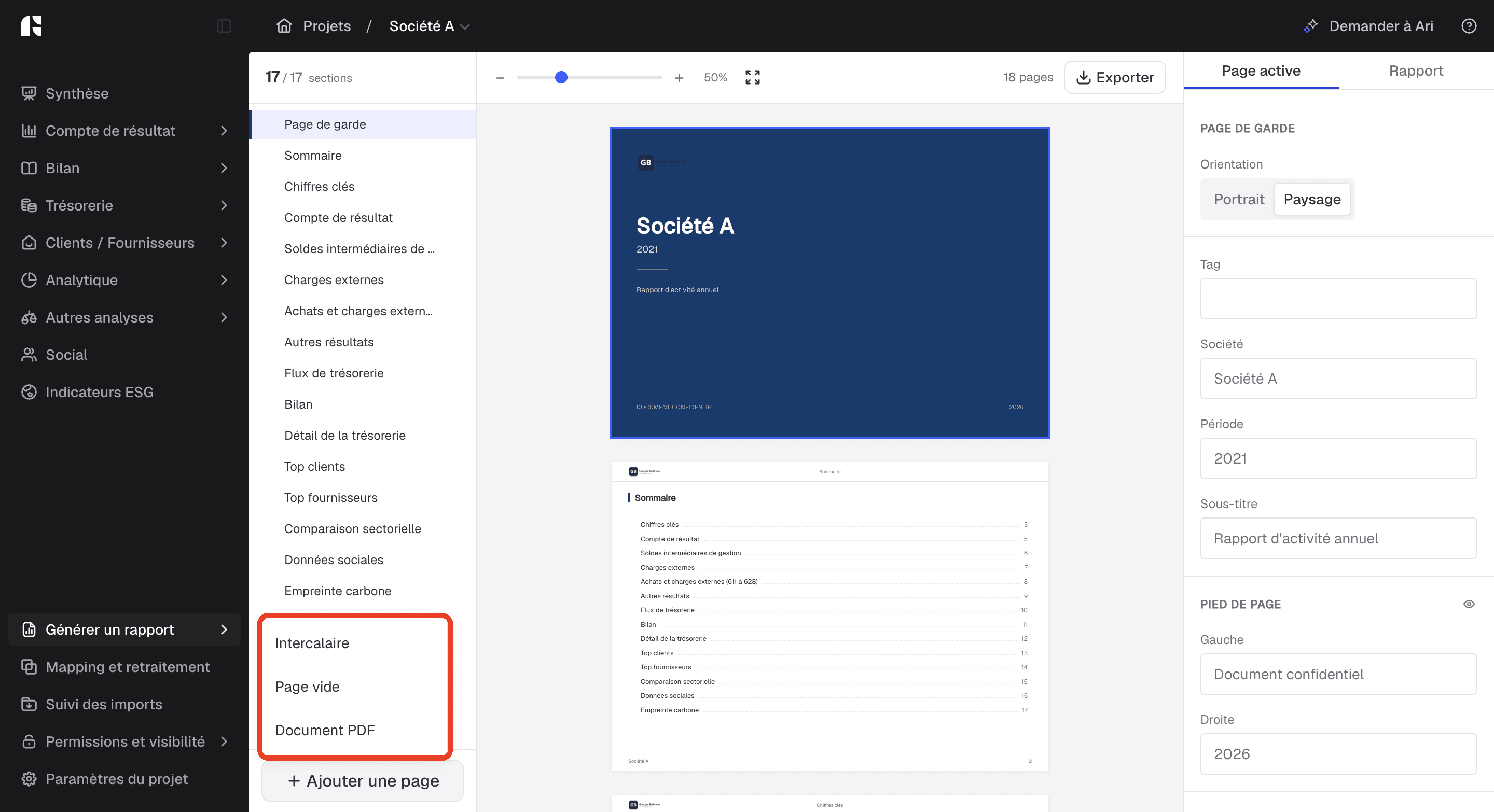
Vous pouvez également ajouter au choix des intercalaires et/ou des pages vides où il est possible d'ajouter un texte libre, une image ou un élément Finthesis. De plus, il est possible d'ajouter des documents pdf (dans la limite de 40 pages par import) :
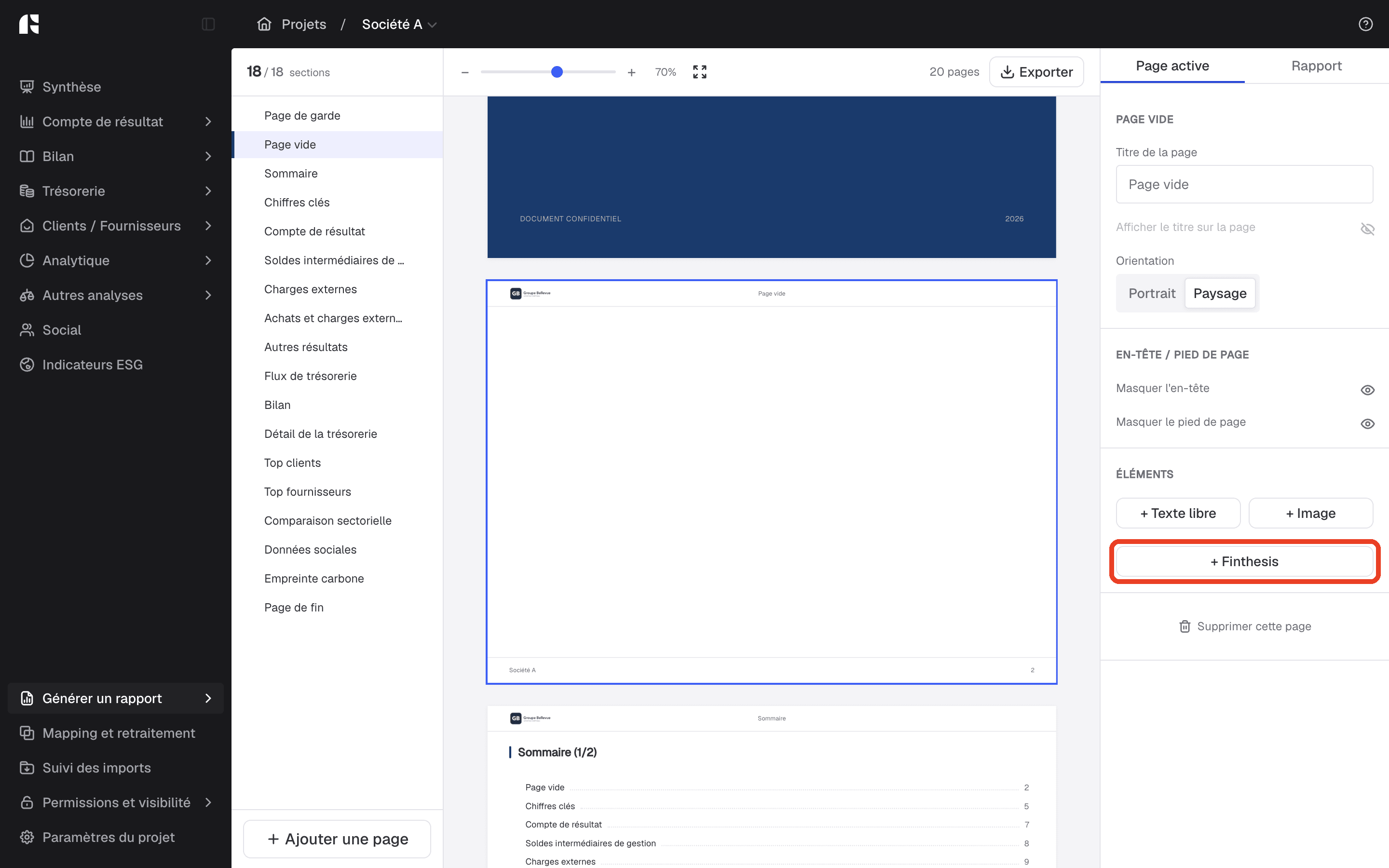
Le bouton « + Finthesis » de l'onglet Page active est disponible sur les pages vides de tous les rapports : rapport d'activité annuel, rapport d'activité mensuel, rapport social et rapport personnalisé. Il vous permet d'y placer n'importe quel graphique ou tableau du projet (voir « Le rapport personnalisé » ci-dessous). Chaque élément ajouté garde sa propre période : il ne suit pas l'exercice ou le mois choisi dans l'onglet Rapport.
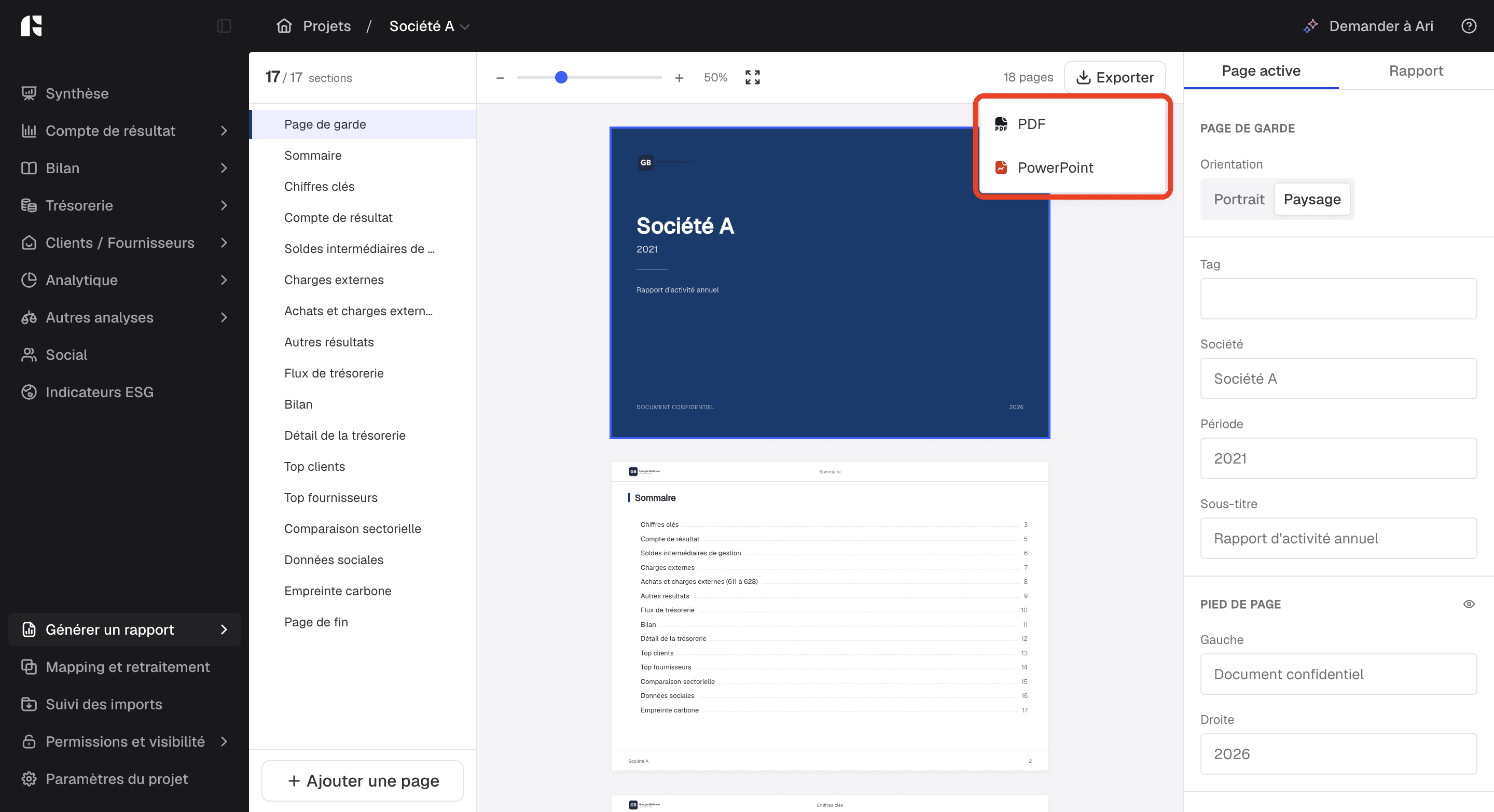
Tous les rapports s'exportent au format PDF ou PowerPoint, depuis le bouton « Exporter » en haut de l'aperçu :
Le rapport personnalisé
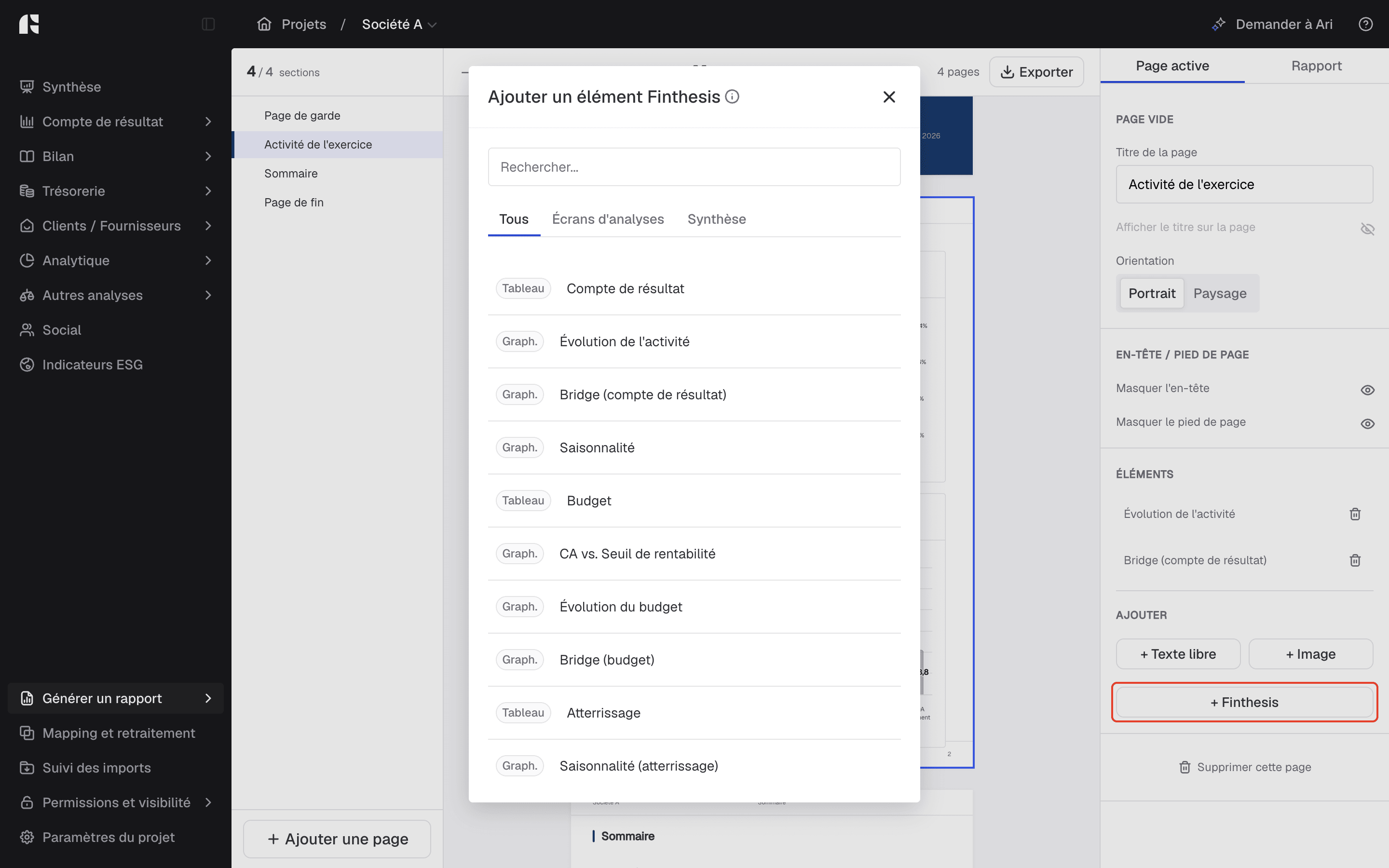
Dans le rapport personnalisé, vous composez vous-même le contenu de vos pages. Sur une page vide, le bouton « + Finthesis » de l'onglet Page active ouvre la fenêtre « Ajouter un élément Finthesis » : vous pouvez y placer n'importe quel graphique ou tableau des écrans d'analyse ou de la Synthèse, en le retrouvant grâce à la recherche ou aux onglets « Écrans d'analyses » et « Synthèse ».
Une fois ajouté, chaque tableau propose l'option « Masquer les lignes à zéro », pour n'afficher que les lignes qui portent un montant.
Une fois ajouté, chaque tableau propose l'option « Masquer les lignes à zéro », pour n'afficher que les lignes qui portent un montant.

Prêt à exploiter vos données ?
Obtenez vos premières analyses en quelques secondes