Table des matières
Retour
api
Comment mettre en place un SSO entre mon organisation et Finthesis ?
Si vous avez un système de SSO en interne, nous avons la possibilité d'intégrer ce système de connexion sur Finthesis. Pour ça, il existe généralement 2 protocoles : soit le protocole SAML, soit le protocole OIDC. Nous décrivons dans ce tutoriel la procédure à suivre pour chacun de ces protocoles.
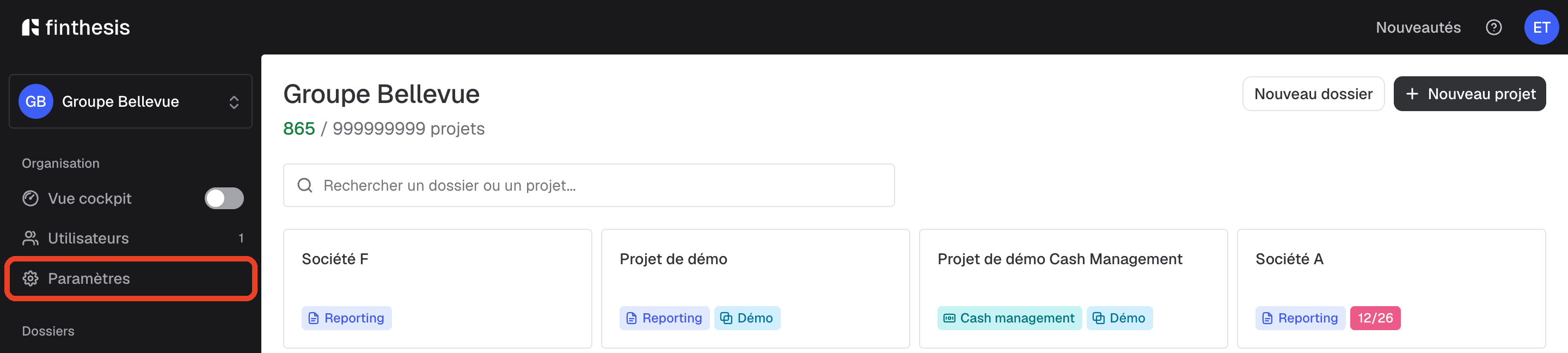
Etape 1 : Paramètres de l'organisation
Dans un premier temps, rendez-vous dans les paramètres de l'organisation :
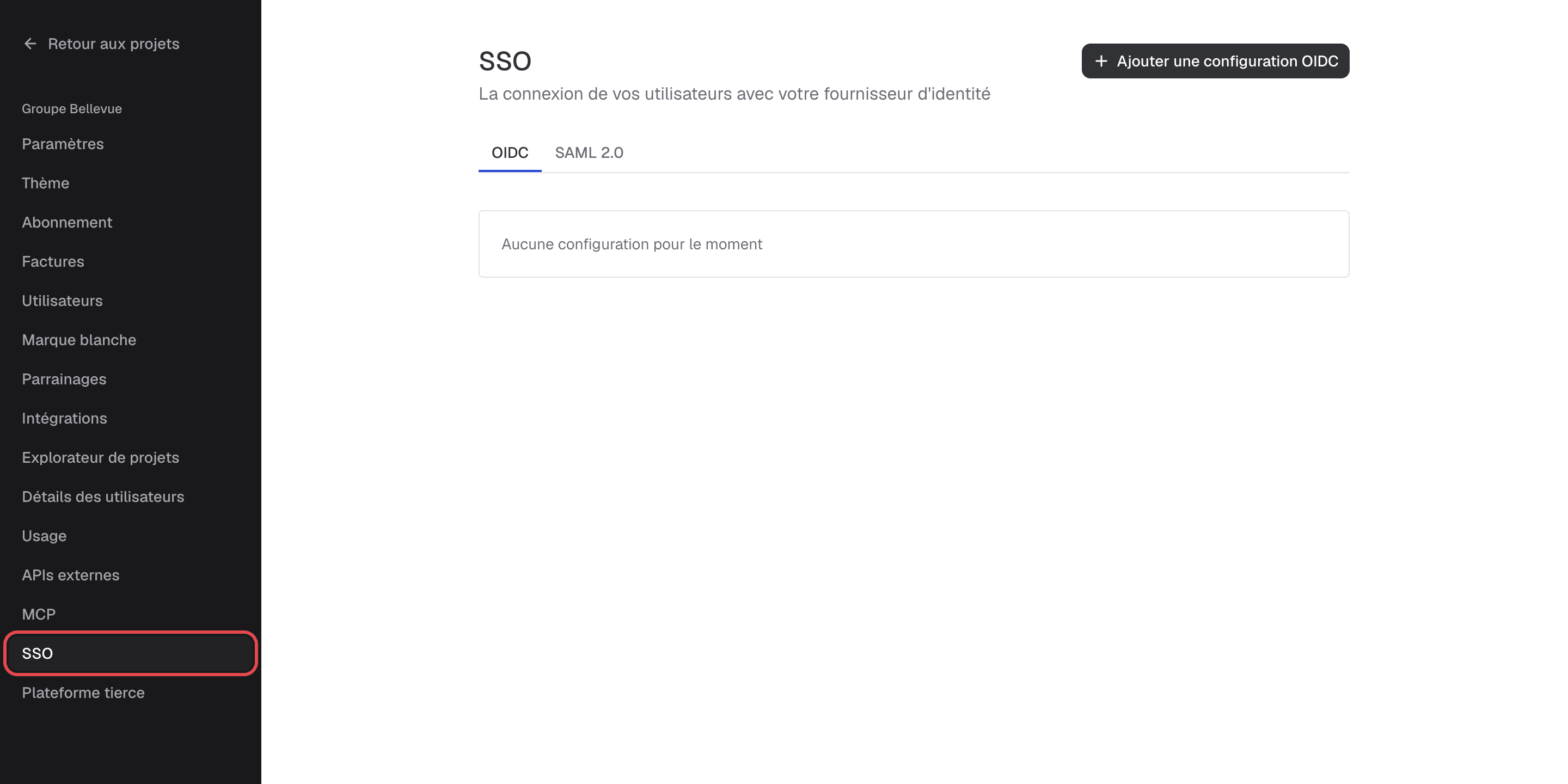
Etape 2 : Section SSO
Sélectionnez ensuite la section SSO dans le bandeau à gauche :
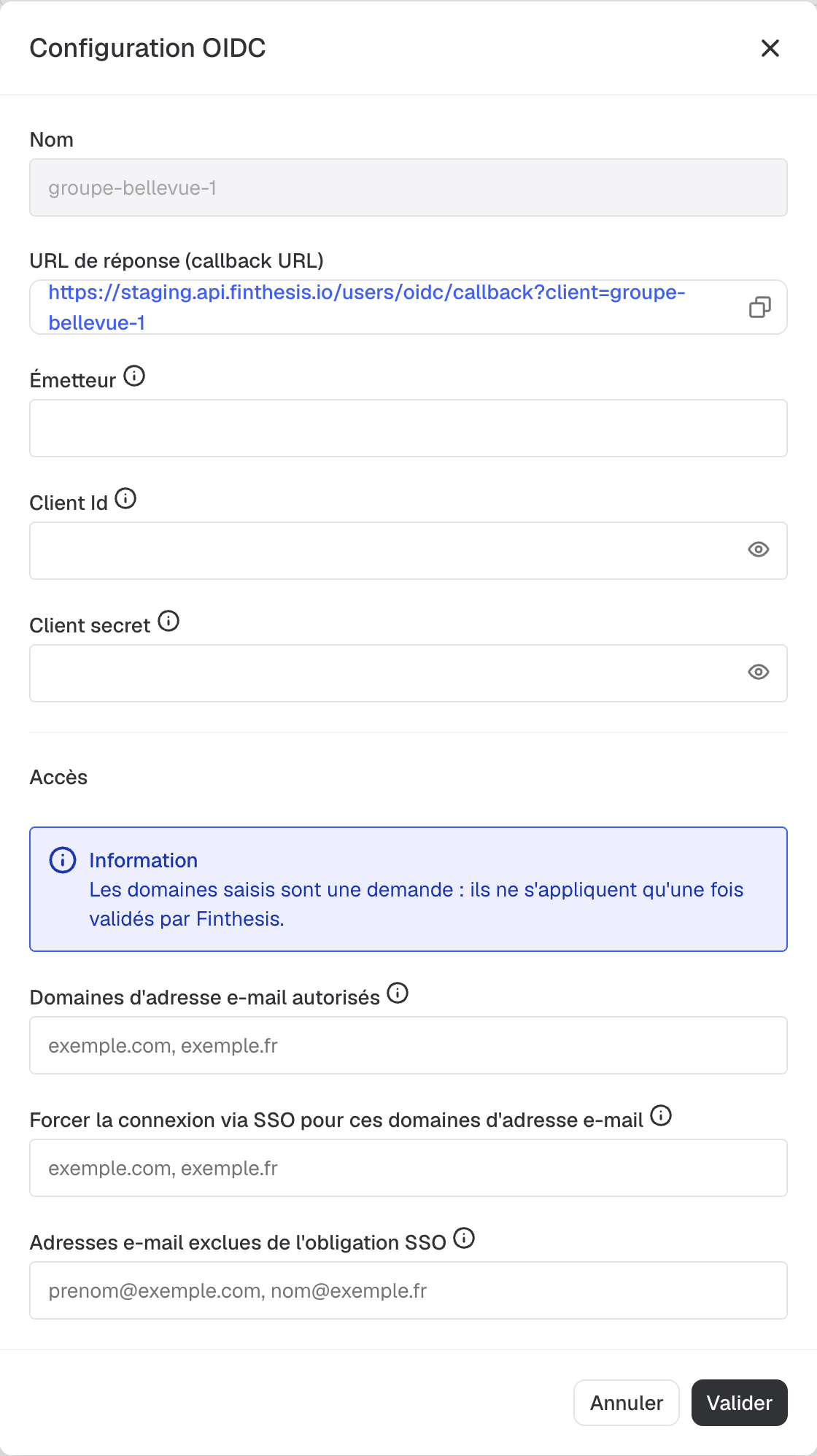
2.1 Cas d'un SSO via OIDC
Si vous utilisez le protocole OIDC, renseignez les champs suivants :
NB : des points d'informations avec des explications sont disponibles pour chacun des champs requis
NB : des points d'informations avec des explications sont disponibles pour chacun des champs requis
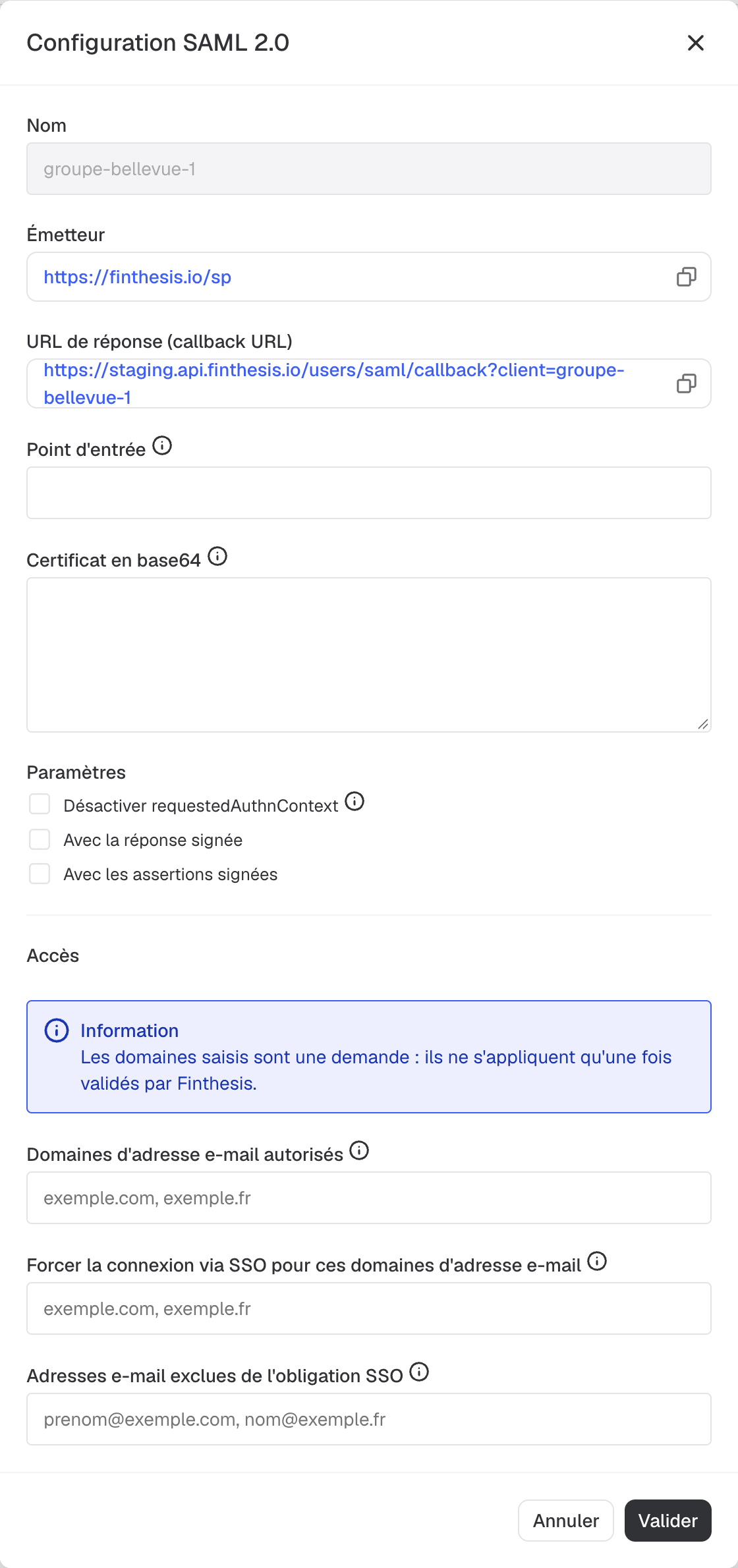
2.2 Cas d'un SSO via SAML
Si vous utilisez le protocole SAML, renseignez les champs suivants :
NB : des points d'informations avec des explications sont disponibles pour chacun des champs requis
NB : des points d'informations avec des explications sont disponibles pour chacun des champs requis
2.3 Domaines d'adresse e-mail autorisés
Dans les deux cas, renseignez dans la partie Accès du formulaire au moins un domaine d'adresse e-mail autorisé, par exemple acme.com. Plusieurs domaines se séparent par des virgules. Les domaines de messagerie publique (gmail.com, outlook.com, hotmail.com...) ne sont pas acceptés.
Si vous forcez la connexion via SSO pour certains domaines, ceux-ci doivent faire partie des domaines autorisés. Un domaine forcé en SSO couvre aussi ses sous-domaines : forcer acme.com s'applique également aux adresses en @paris.acme.com.
Si vous forcez la connexion via SSO pour certains domaines, ceux-ci doivent faire partie des domaines autorisés. Un domaine forcé en SSO couvre aussi ses sous-domaines : forcer acme.com s'applique également aux adresses en @paris.acme.com.
Etape 3 : Validation des domaines par Finthesis
Comme l'indique le bandeau d'information du formulaire, les domaines saisis sont une demande : ils ne s'appliquent qu'une fois validés par Finthesis. Après avoir cliqué sur Valider, un message confirme que votre demande de domaines est enregistrée et en attente de validation. Tant qu'elle n'est pas validée, les domaines demandés apparaissent dans la liste des configurations, sous Domaines autorisés en attente de validation et Domaines forcés en SSO en attente de validation.
Une nouvelle configuration reste inactive jusqu'à cette validation. De même, sur une configuration existante, modifier l'émetteur ou le Client Id (OIDC), ou le point d'entrée ou le certificat (SAML), désactive le SSO jusqu'à une nouvelle validation par Finthesis.
Limite par domaine ou par organisation
Il est à noter que nous limitons l'accès par domaine et/ou organisation :
- par domaine : seules les adresses e-mail appartenant aux domaines autorisés, une fois validés par Finthesis, peuvent s'authentifier
- par organisation : l'utilisateur doit appartenir ou être invité dans une organisation
Vous pouvez aussi forcer la connexion via SSO pour certains domaines d'adresse e-mail : les utilisateurs concernés ne peuvent alors plus se connecter par e-mail / mot de passe et doivent passer par l'URL SSO que vous leur fournissez. Le champ Adresses e-mail exclues de l'obligation SSO permet de garder la connexion par e-mail / mot de passe pour certaines adresses de ces domaines, par exemple un compte de secours si le SSO est indisponible. Ces adresses peuvent toujours se connecter via SSO.
Par ailleurs, nous ne gérons pas l'alimentation automatique des utilisateurs de l'organisation ou du domaine.

Prêt à exploiter vos données ?
Obtenez vos premières analyses en quelques secondes